这篇教程带你把一台刚买的腾讯云服务器,变成可以在微信里使用、能查找安装 MochiLab Skills 的个人助手。每一段都写明在哪里操作、如何选择,以及做到什么程度才算成功。
本次实测日期:2026 年 10 月 23 日。 实测环境是腾讯云中国站、新加坡轻量应用服务器、2 核 8GB、Ubuntu 24.04 LTS,使用 DeepSeek 付费 API。完成了微信收发、MochiLab 账户连接、翻译校对 Skill 安装与文件落盘、退出终端后继续运行,以及备份下载和哈希核对。
文中的价格与界面来自当次实操,不代表以后购买时的报价。截图已筛选或做隐私遮挡;没有发布实际 API Key、SSH 私钥内容、登录二维码、完整 IP、实例 ID 或微信账号标识。命令以正文代码块为准。
先看清楚:这套方案由什么组成
你在微信里发送任务,OpenClaw 在云服务器上接收任务并调用 DeepSeek;需要某项能力时,再按照已安装的 Skill 执行步骤、使用工具或生成文件。
- 腾讯云服务器:让 OpenClaw 长期在线,保存工作区、Skills 和报告。
- DeepSeek API:负责模型推理,按实际调用计费,费用与服务器费用分开。
- 微信:发送任务、接收结果的聊天入口,不是安装模型的地方。
- MochiLab Skills 助手:查找、下载、安装和检查 MochiLab Skills;具体 Skill 再完成具体任务。
本路线不需要在服务器上安装 Ollama,也不需要下载本地千问模型。2 核 8GB 是本次 API 路线的实测配置,不能据此推断它适合本地大模型或多用户并发。
全过程分为:购买服务器 → SSH 登录 → 更新系统 → 安装 OpenClaw → 接入 DeepSeek → 连接微信 → 安装 MochiLab 助手 → 连接账户 → 安装并测试 Skill → 后台运行检查 → 备份并下载。
第 1 步:准备账户,分清三种凭据
准备腾讯云账户、可用的个人微信,以及 DeepSeek 开放平台 ↗账户。另准备一个 MochiLab 账户 ↗。
在 DeepSeek 开放平台自行完成注册、账户要求的验证和充值,然后从 API Keys 页面创建密钥。网页聊天账户、网页会员与 API 余额不是同一回事;以开放平台显示的可用余额为准。创建后妥善保存密钥,不要发进微信对话。
本教程会遇到三种不同凭据:
- 腾讯云 SSH 私钥文件 `.pem` — 用在哪里: 登录服务器; 保管方式: 在自己的电脑保存;不是模型 API Key
- DeepSeek API Key — 用在哪里: OpenClaw 的模型配置; 保管方式: 在终端的密钥输入提示中私下输入
- MochiLab Skills 访问密钥,前缀 `mls_` — 用在哪里: 连接 MochiLab、下载 Skills; 保管方式: 在 MochiLab 助手的隐藏登录提示中输入
以后文章中的示例名称可以自己取;任何示例都不能替代你自己的有效密钥。
第 2 步:购买腾讯云轻量应用服务器
打开 腾讯云轻量应用服务器购买页 ↗,确认是你准备购买的站点。本次使用腾讯云中国站,按下面的项目逐项检查。
- 镜像类型 — 纯净系统 / 操作系统镜像
- 操作系统 — Ubuntu 24.04 LTS
- 地域 — 新加坡
- CPU / 内存 — 2 核 / 8GB
- 系统盘 — 80GB SSD
- 带宽页面标注 — 200Mbps 峰值,不是持续独享带宽承诺
- 购买时长 / 数量 — 1 个月 / 1 台
- 当次价格 — 人民币 95 元 / 月,以实际订单为准
- 登录方式 — SSH 密钥登录
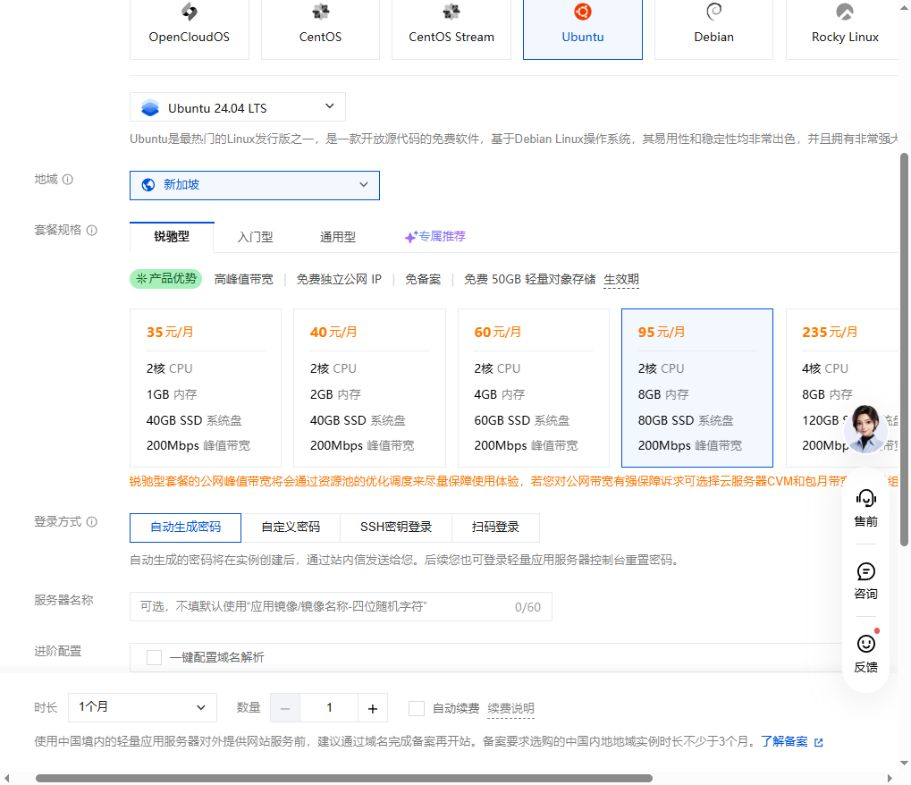
上图用于核对系统、地域和套餐,底部仍显示页面默认的自动生成密码选项。付款前要继续把登录方式改成“SSH 密钥登录”。 不要只看金额就付款。
地域没有对所有人都最优的答案。本次选择新加坡,后面也在这台机器上验证了所用 API 与微信链路;换地域后仍要自行做连通性测试。无需为了本篇教程额外购买 GPU。
创建并绑定 SSH 密钥
- 在登录方式中选择“SSH 密钥登录”,Ubuntu 用户名使用
ubuntu。 - 如果列表中没有同地域的密钥,点击“创建密钥”。
- 选择与服务器相同的地域,创建方式选择“创建新密钥”。
- 名称使用简单字母数字,例如
mochilabsgkey。当次界面不接受我们先前输入的横杠,因此这里直接使用无横杠的名称。 - 创建后浏览器会下载私钥文件,例如
mochilabsgkey.pem。立即找到并妥善保存;当次控制台提示私钥只提供一次下载机会。 - 回到购买页,刷新密钥列表并选中刚创建的密钥。不需要再把控制台公钥手动复制到任何地方。
- 检查地域、Ubuntu 版本、套餐、时长、数量、自动续费选择,以及可选付费附加项目;自行阅读协议后再提交付款。
付款后进入 轻量应用服务器控制台 ↗,切换到购买地域,等待新实例显示“运行中”。只操作这台新实例,别误选已有的其他服务器。
第 3 步:用浏览器终端登录服务器
在目标实例上点击“登录”,进入腾讯云 OrcaTerm。按下面选择:连接协议为“终端连接(SSH)”,连接端口 22,验证方式为“密钥验证”,上传自己的 .pem 文件,用户名 ubuntu。
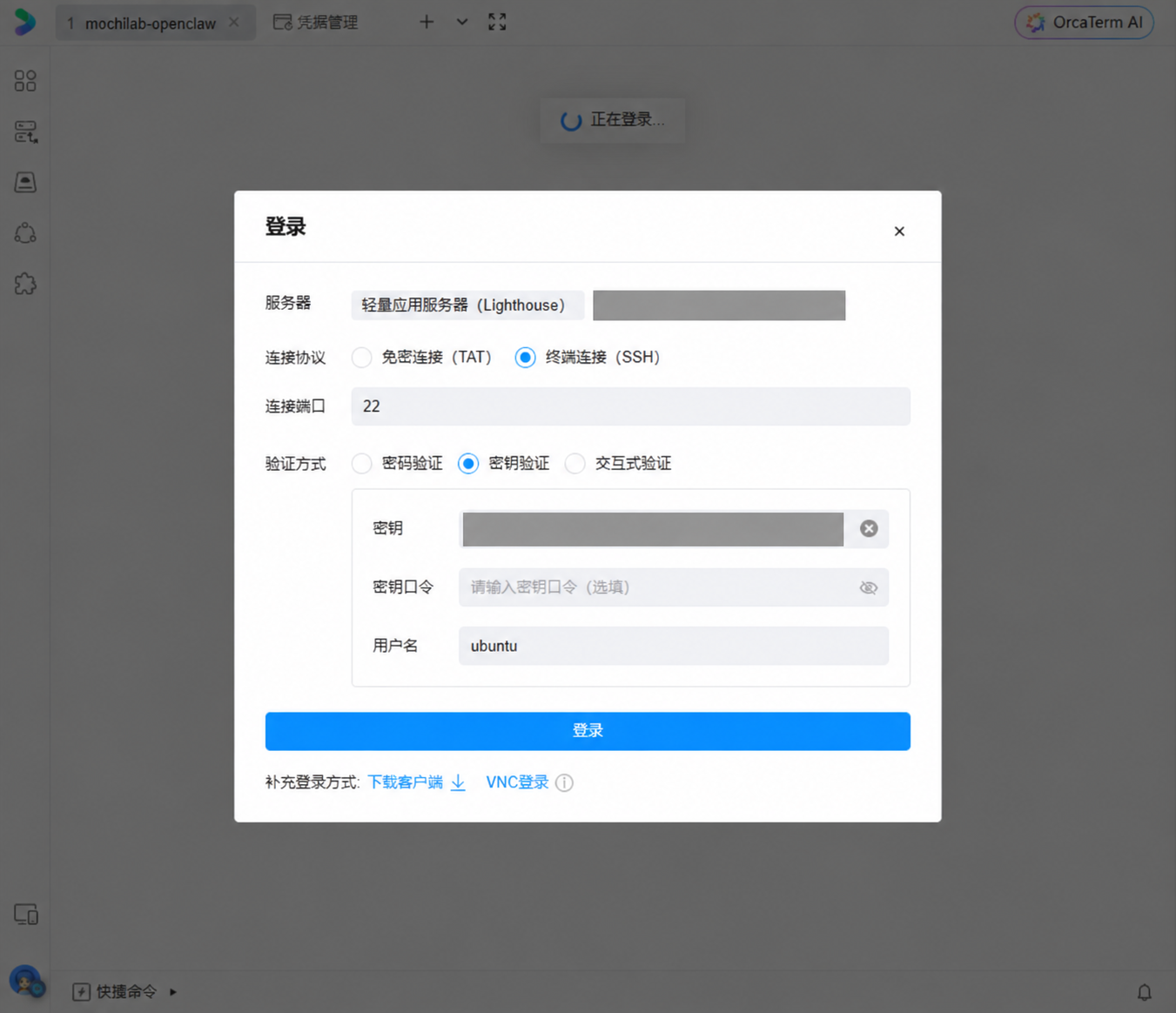
“密钥口令”是私钥本身的加密口令,不是腾讯云账户密码。如果创建的私钥没有设置这项口令,按实际情况留空;不要把 API Key 填在这里。
登录成功后会看到类似下面的提示符,主机名以自己的服务器为准:
ubuntu@YOUR_HOST:~$
从这一刻开始,标为“服务器终端”的代码块才在这个窗口执行。 后面进入 OpenClaw 的聊天界面后,不能把系统命令直接发送成聊天消息。
先执行基础检查:
whoami
lsb_release -ds
uname -m
nproc
free -h
df -h /
sudo -n id -u
本次确认用户名是 ubuntu、系统是 Ubuntu 24.04.4 LTS、CPU 为 2 核;最后一条返回 0,表示当前用户可执行所需的 sudo 管理操作。不同机器的可用内存和磁盘数字不会完全一样。
第 4 步:更新系统,处理可能出现的选择框
在服务器终端执行:
sudo apt-get update && \
sudo apt-get upgrade -y && \
sudo apt-get install -y curl ca-certificates git unzip
等待下载和安装结束,不要因为屏幕暂时没刷新就重复粘贴命令。即使带了 -y,包配置仍可能出现交互界面。
键盘地区与布局
如果出现 Country of origin for the keyboard,用方向键选择 English (US),按 Enter。下一屏键盘布局也选择普通的 English (US),按 Enter。
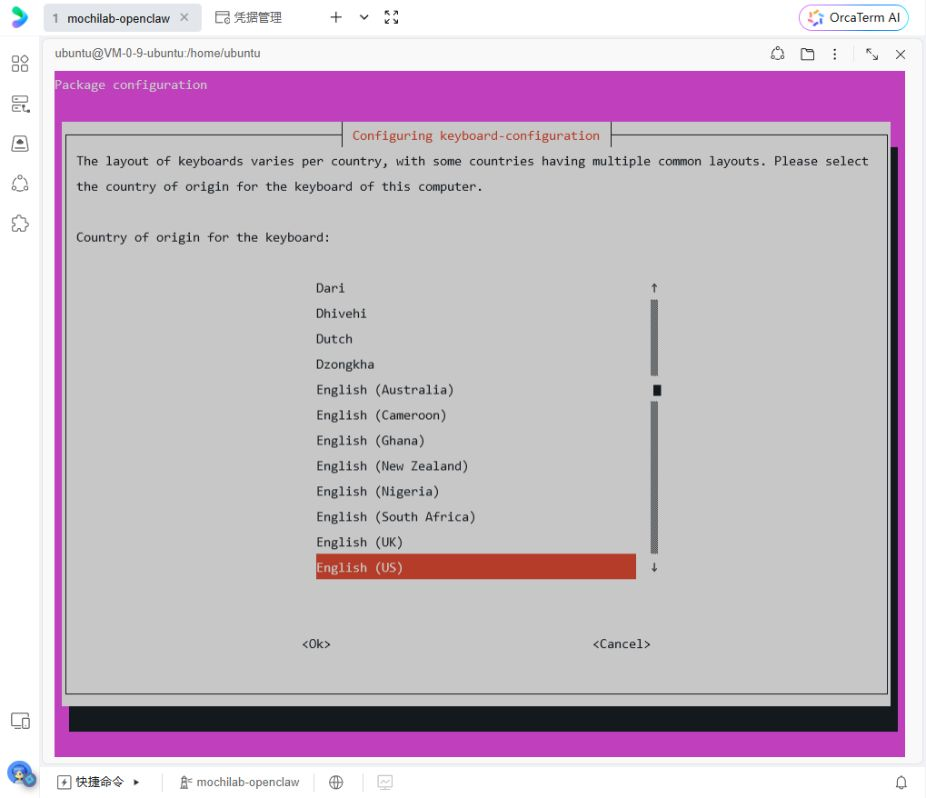
SSH 配置冲突
如果询问如何处理 /etc/ssh/sshd_config,这台新购云服务器在本次实操中选择了:
keep the local version currently installed
它表示保留当前云镜像已有的 SSH 配置。先不要改成覆盖版本,以免无意改变现有登录配置。
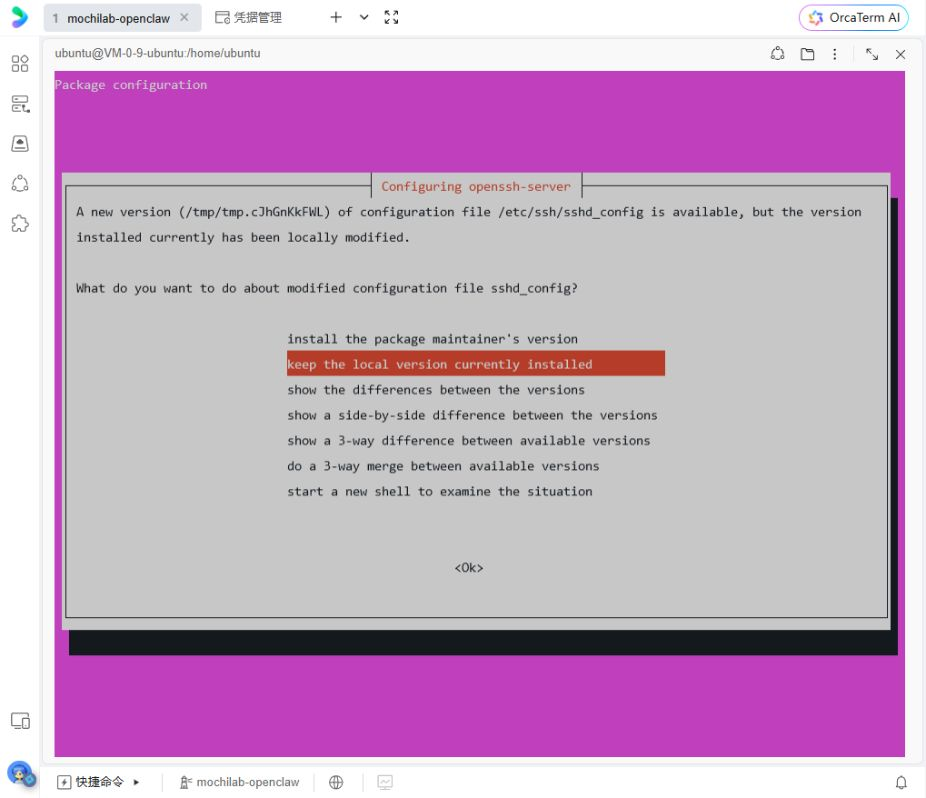
更新完成后重启
回到提示符后,如果显示内核或服务需要重启,执行:
sudo reboot
连接断开属于预期现象。等待实例恢复“运行中”,重新按第 3 步登录,再检查:
uname -r
command -v curl git unzip
能正常登录并找到这些工具,再继续安装。
第 5 步:安装 OpenClaw
本次使用 OpenClaw 官方安装器 ↗,把软件安装与后续账户配置分成两步。在服务器终端执行:
curl -fsSL --proto '=https' --tlsv1.2 https://openclaw.ai/install.sh | bash -s -- --no-onboard --verify
这里运行的是官方安装脚本,请核对域名。--no-onboard 表示暂不进入初始化向导,--verify 要求安装后验证。
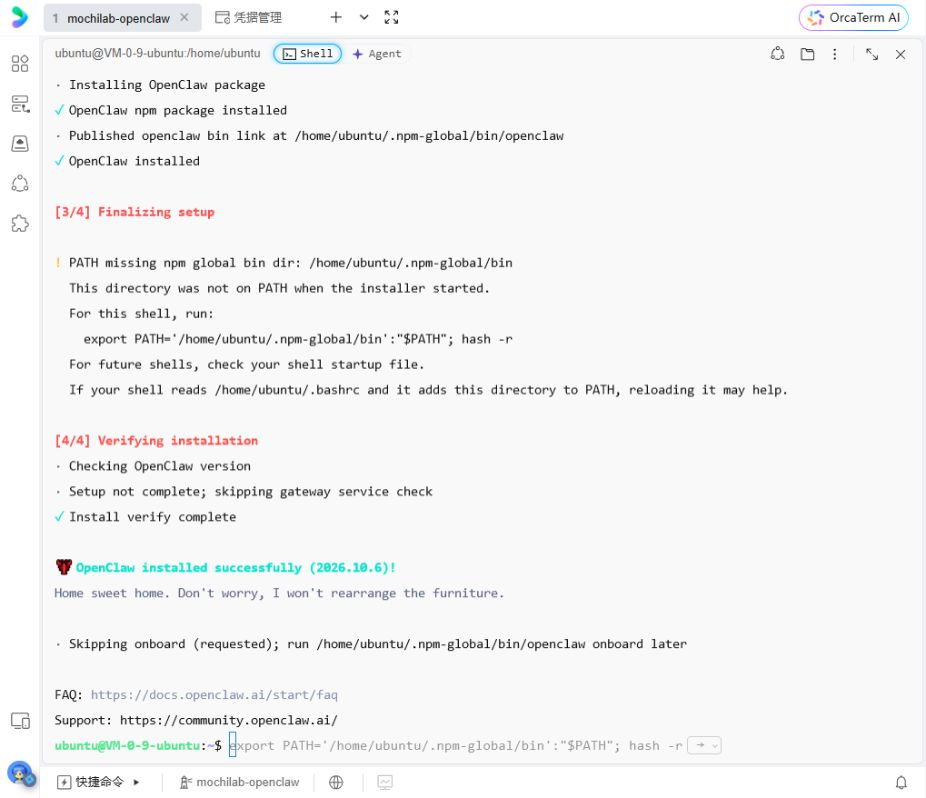
本次安装得到 OpenClaw 2026.10.6,Node.js 为 v24.22.1。以后安装器可能提供更新版本,界面也可能变化;不要为了复刻截图强行降级。
如果出现 .npm-global/bin 不在 PATH 中,或输入 openclaw 显示找不到命令,在服务器终端执行:
grep -qxF 'export PATH="$HOME/.npm-global/bin:$PATH"' "$HOME/.bashrc" || printf '\n%s\n' 'export PATH="$HOME/.npm-global/bin:$PATH"' >> "$HOME/.bashrc"
export PATH="$HOME/.npm-global/bin:$PATH"
hash -r
openclaw --version
node --version
看到版本输出后,再启动初始化向导并安装后台服务:
openclaw onboard --install-daemon
第 6 步:初始化并接入 DeepSeek
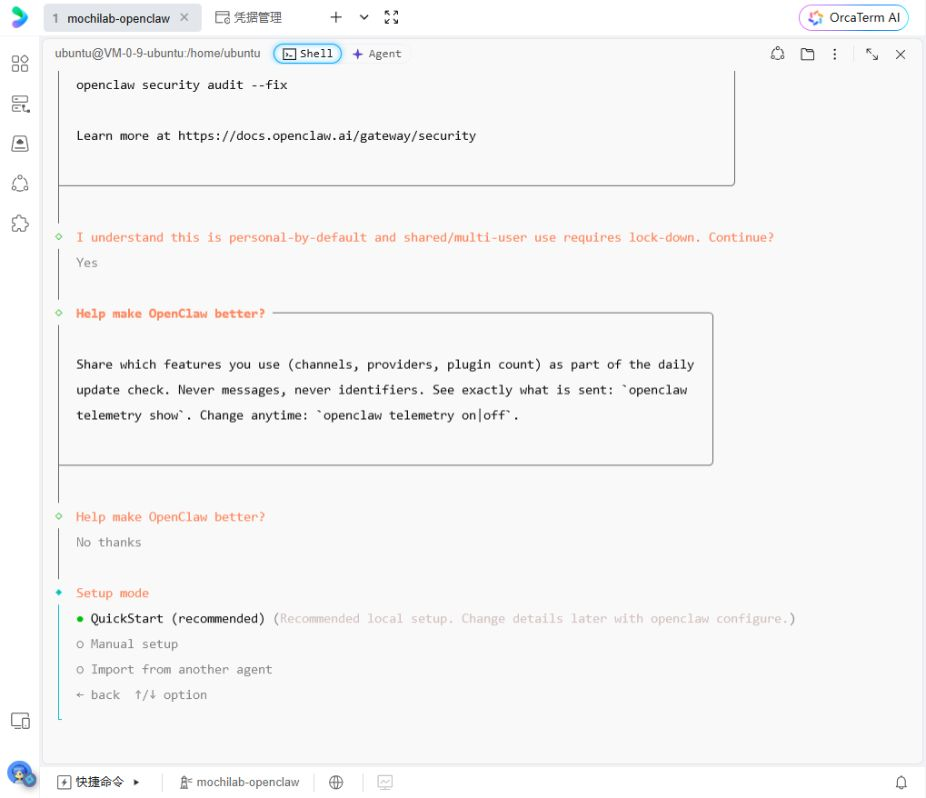
向导中用 ↑/↓ 移动、Enter 确认。如果是方框多选,则要按 Space 勾选,再按 Enter 提交。
基本设置
- 阅读个人使用与工具权限提示。理解用途后继续,本篇用途是自己的微信助手。
- 遥测统计
Help make OpenClaw better?:本次选择 No thanks。 Setup mode:选择 QuickStart。- 第一个 agent 的名称:本次使用 main。
- 本次 Gateway 保持本机回环地址
127.0.0.1、端口 18789。这条微信使用路线不需要把该端口开放到公网。
选择 DeepSeek 插件并输入 API Key
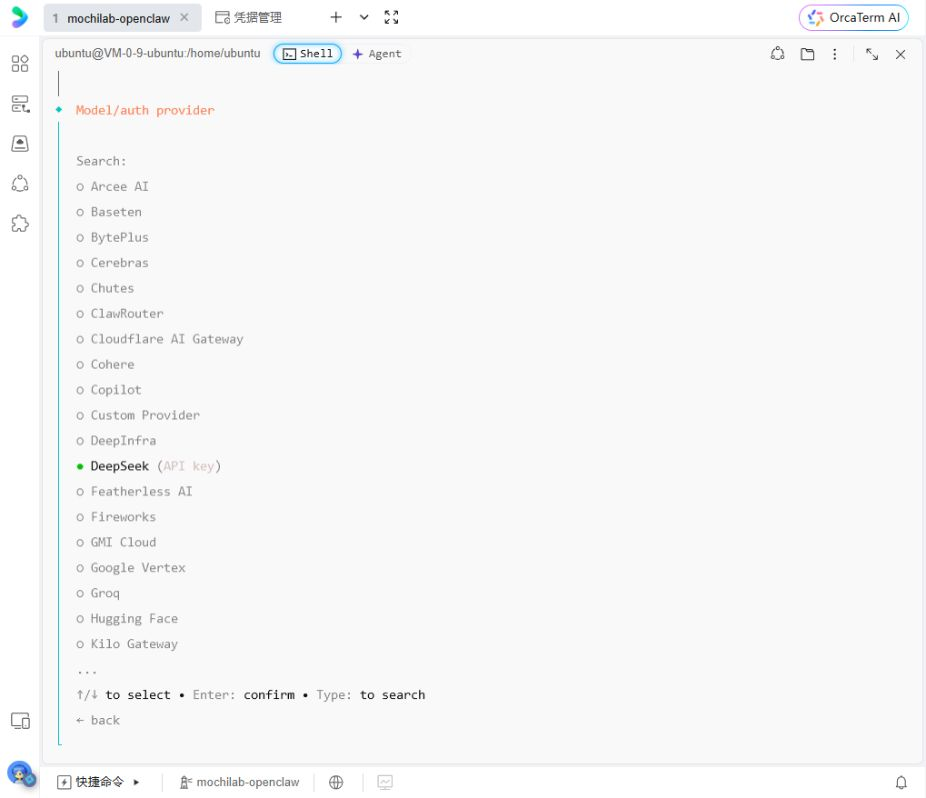
在 Model/auth provider 列表中找 DeepSeek (API key)。如果初始列表没有,进入 More… 后查找。不要选成其他服务商的同名模型。
出现 Install DeepSeek plugin? 时,本次选择从 npm 下载 @openclaw/deepseek-provider。等待 Installed DeepSeek plugin 后,会出现 Enter DeepSeek API key。
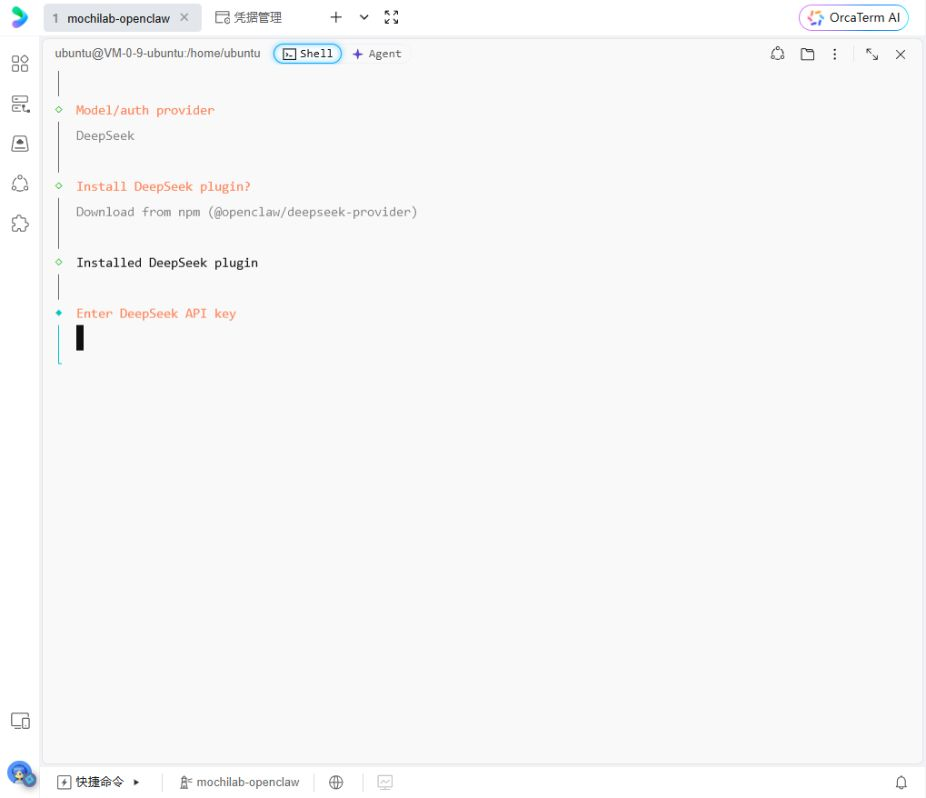
在自己的终端里粘贴第 1 步创建的 API Key,按 Enter。不要把密钥写在微信消息里,也不要把包含密钥的截图发给别人。
指定本次使用的模型并做真实测试
当次向导默认模型是 deepseek/deepseek-v4-pro。我们选择 Enter model manually,输入并确认:
deepseek/deepseek-flash
这是本次实际使用的完整 OpenClaw 模型标识;DeepSeek 平台用量页显示的模型名称是 deepseek-flash。模型名称与可选项以 OpenClaw DeepSeek 文档 ↗及当前平台为准,不要把旧文章里的其他别名机械替换进来。
出现 Test AI access now with a live completion? 时,本次选择 Yes。这是实际 API 调用,会按平台规则计费。若失败,先检查余额、密钥、模型名和具体错误,不要直接进入微信调试。
我们随后在 DeepSeek 用量页核实到 deepseek-flash 的 1 次调用、46 tokens、费用低于人民币 0.01 元。这只是一次很短的连通测试,不能当成每次 Skills 任务的费用估算。 实际任务可能包含较长上下文和多次工具循环。
第 7 步:完成微信入口和其他向导选项
在 Select channel 中输入 we 筛选,找到 Weixin(微信)。个人微信选这个;WeCom(企业微信)是另一个选项。
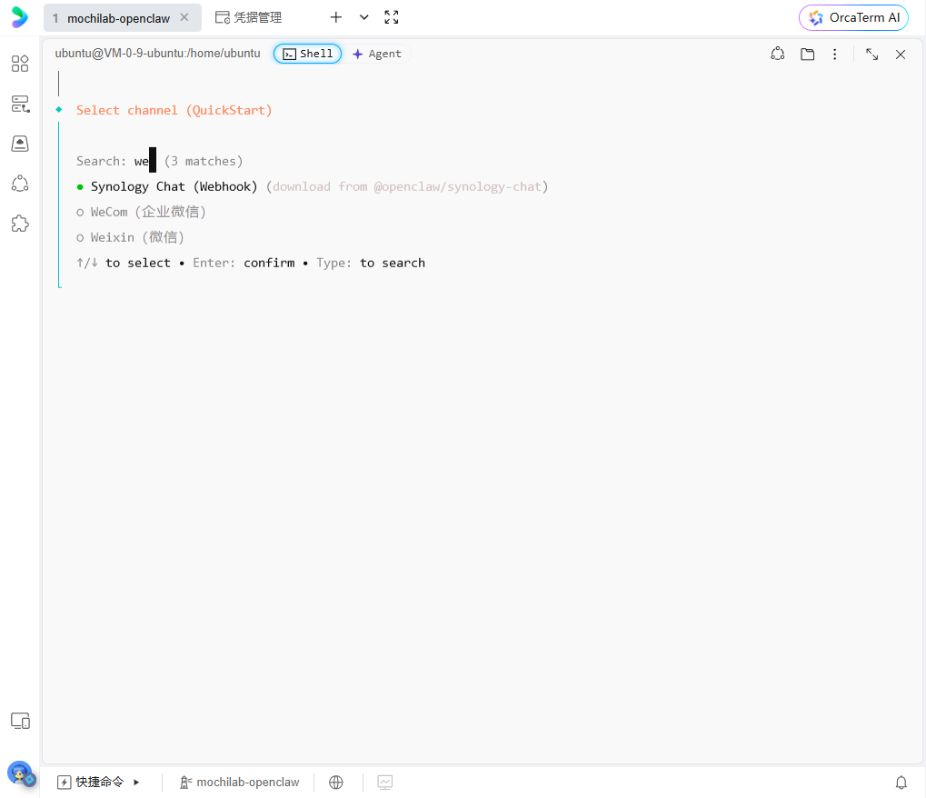
上图绿色光标还在第一个筛选结果,需继续用方向键移动到 Weixin(微信) 再按 Enter。向导安装插件后不一定立即提供扫码界面,后面会单独登录。
本次搜索服务选择 DuckDuckGo Search (experimental),插件来源选择 npm 的 @openclaw/duckduckgo-plugin。本篇实测的翻译任务不依赖搜索,选择这一项不等于已验证联网检索质量。若不准备使用搜索,也可按向导提供的选项暂缓配置。
出现可选 Skills 依赖列表时,我们先不安装整套额外工具:
- 移动到 Skip for now。
- 按 Space,确认方框已勾选。
- 再按 Enter。
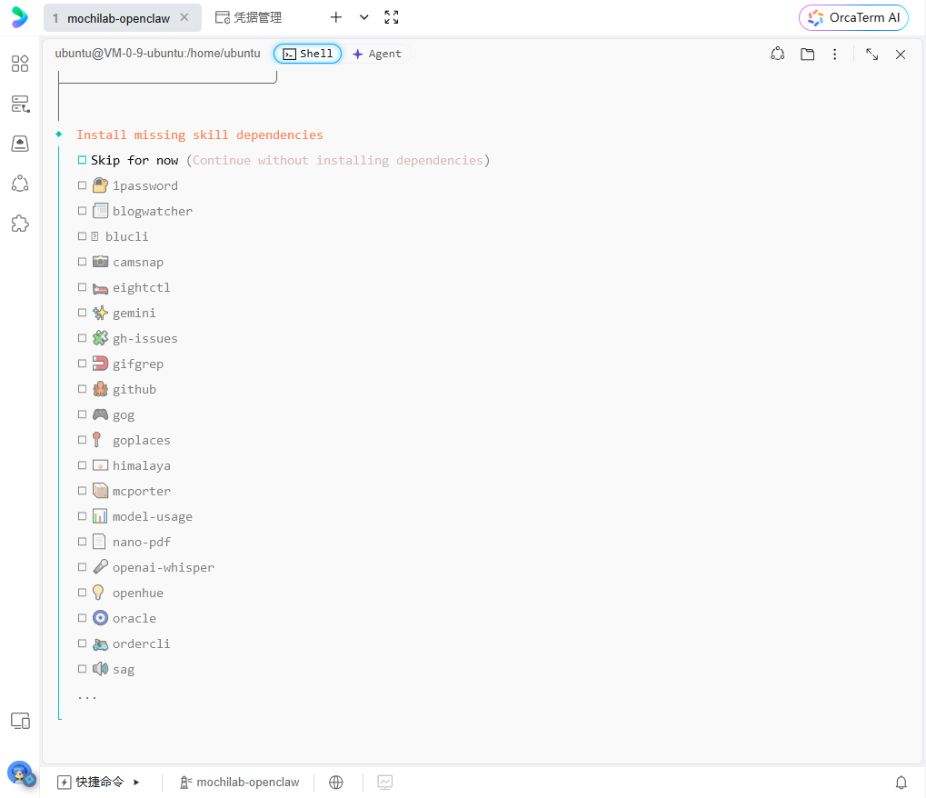
如果看到 Please select at least one option,通常只是光标停在选项上但还没勾选;按空格后再提交即可。
完成向导后,可能进入 OpenClaw 终端聊天界面(TUI)。这是聊天窗口,不是 Linux 命令行。需要回到系统终端时按 Ctrl+D,看到 ubuntu@…$ 提示符后再执行下一步。
第 8 步:处理微信插件版本并扫码登录
本次 OpenClaw 版本为 2026.10.6,向导最初安装了微信插件 2.4.8。腾讯插件的 2.4.10 更新说明记录了 OpenClaw 2026.10 SDK 兼容修复,因此我们升级到当次验证可用的 2.4.10。参见 腾讯微信插件更新记录 ↗。
以下是本次版本组合的操作;未来版本应先核对兼容说明,不要无条件把较新插件降到 2.4.10。在服务器终端执行:
openclaw plugins install "@tencent-weixin/openclaw-weixin@2.4.10" --force
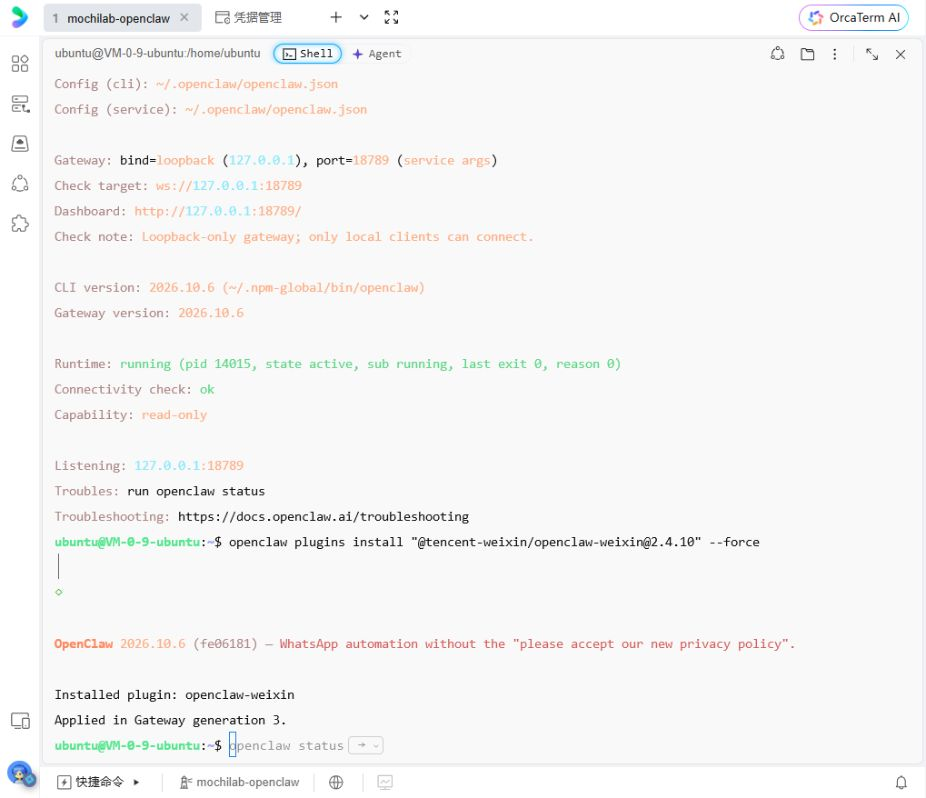
继续启用并登录:
openclaw plugins enable openclaw-weixin && \
openclaw channels login --channel openclaw-weixin
此时用自己的手机微信扫描当前终端生成的二维码,按手机提示确认连接。本文不展示可登录的真实二维码;不需要扫描教程里的图片。
成功时应看到“已将此 OpenClaw 连接到微信”或保存本地登录凭据的提示。扫码成功与后台运行成功是两回事,接着检查:
openclaw gateway status
openclaw channels status --channel openclaw-weixin --probe
如果 Gateway 正常,而微信显示 enabled, configured 但 stopped 或 not-running,先执行:
openclaw gateway restart && \
openclaw channels status --channel openclaw-weixin --probe
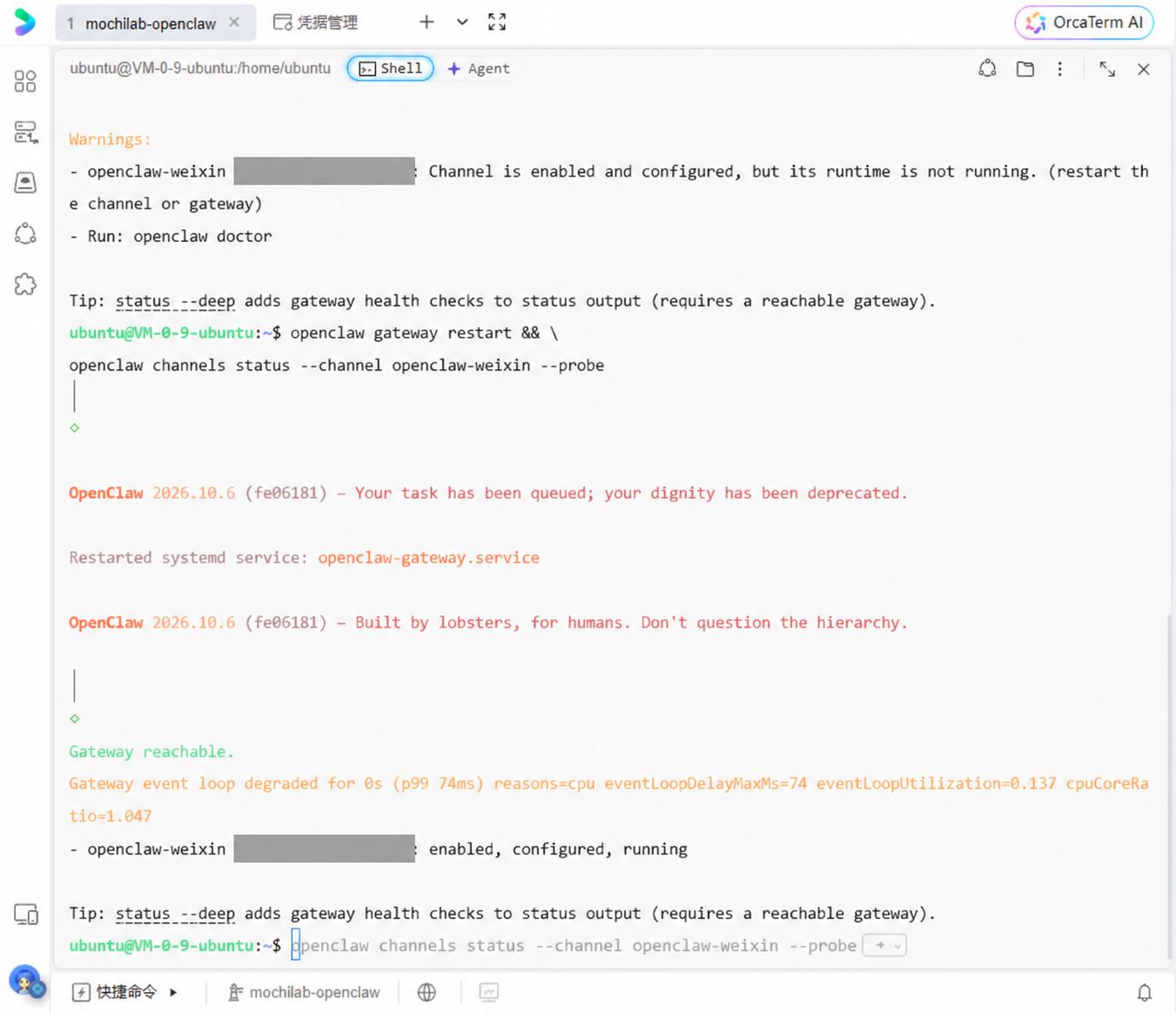
本次扫码后曾出现状态数据库关闭中的清理错误,但登录凭据已保存。检查状态并重启 Gateway 后,微信变成 running。不要只因最后一行有错误就立即删除配置或重复扫码。 若明确显示登录失效,再按错误处理重新登录。
通过标准是:Gateway 可达,服务运行;微信同时为 enabled、configured、running。如果 gateway status 显示服务尚未安装或未运行,需要先完成后台服务配置;gateway restart 不能替代未完成的初始化。
第 9 步:在微信里做一次明确的收发测试
打开刚连接的助手聊天,在微信发送:
你好,这是微信连接测试。请只回复:微信连接测试成功。
我们实际收到:
微信连接测试成功。
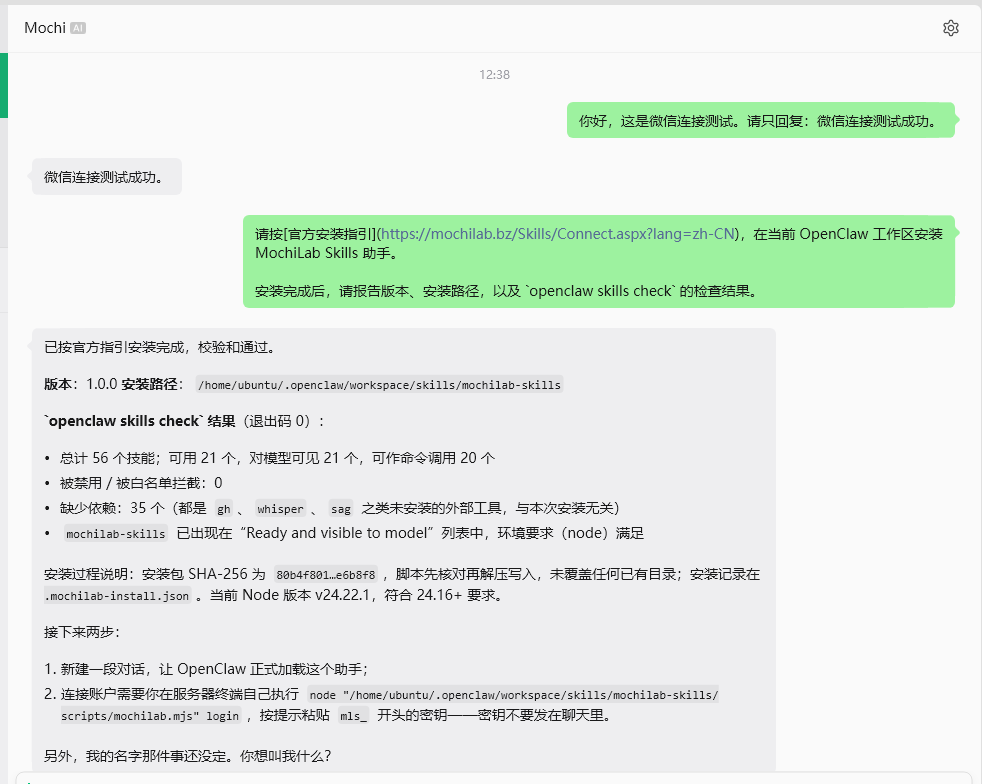
这张图同时记录了下一步助手安装对话。先确认基础回复成功,再安装 Skills,便于出错时判断是模型、微信还是 Skill 的问题。本次没有精确计时,不能从截图时钟推算响应速度。
第 10 步:安装 MochiLab Skills 助手
不用先手动上传每一个 Skill 的压缩包。先在微信中把下面完整消息一次发给 OpenClaw:
请按官方安装指引 https://mochilab.bz/Skills/Connect.aspx?lang=zh-CN ,在当前 OpenClaw 工作区安装 MochiLab Skills 助手。

安装完成后,请报告版本、安装路径,以及 openclaw skills check 的检查结果。
官方入口是 安装与连接 MochiLab Skills ↗。助手会读取安装说明,获取安装脚本与助手包,并把它安装到当前工作区。bootstrap 安装助手本身不需要先提供账户密钥。
本次助手报告版本 1.0.0,路径为:
/home/ubuntu/.openclaw/workspace/skills/mochilab-skills
随后我们在服务器终端独立检查,而不是只相信聊天中的完成声明:
node --version
openclaw skills info mochilab-skills
openclaw skills check
目标是助手显示 Ready、Visible to model: yes,所需 node 检查通过。列表里其他内置 Skills 因缺少工具而不可用,并不自动意味着 MochiLab 助手安装失败;要看目标名称对应的状态。
本次 Node 为 v24.22.1,满足当时 MochiLab 助手页面列出的运行要求。若将来要求改变,以连接页为准。
在微信另发一条独立消息:
/new
收到新会话确认后再使用新安装的助手。这样新对话可以重新发现 Skills。
第 11 步:在私有终端连接 MochiLab 账户
浏览目录与安装具体 Skill 的授权要求不同。本次即使安装免费 Skill,也需要先连接 MochiLab 账户;付费 Skill 还要符合相应会员或购买权限。
- 在自己的浏览器打开 MochiLab Skills 访问密钥 ↗。
- 登录自己的 MochiLab 账户,按页面说明创建 Skills 访问密钥。
- 切回服务器终端,执行下面命令。
- 在隐藏输入提示中粘贴
mls_ 开头的密钥并提交。不要把它交给微信对话里的模型。
node "/home/ubuntu/.openclaw/workspace/skills/mochilab-skills/scripts/mochilab.mjs" login
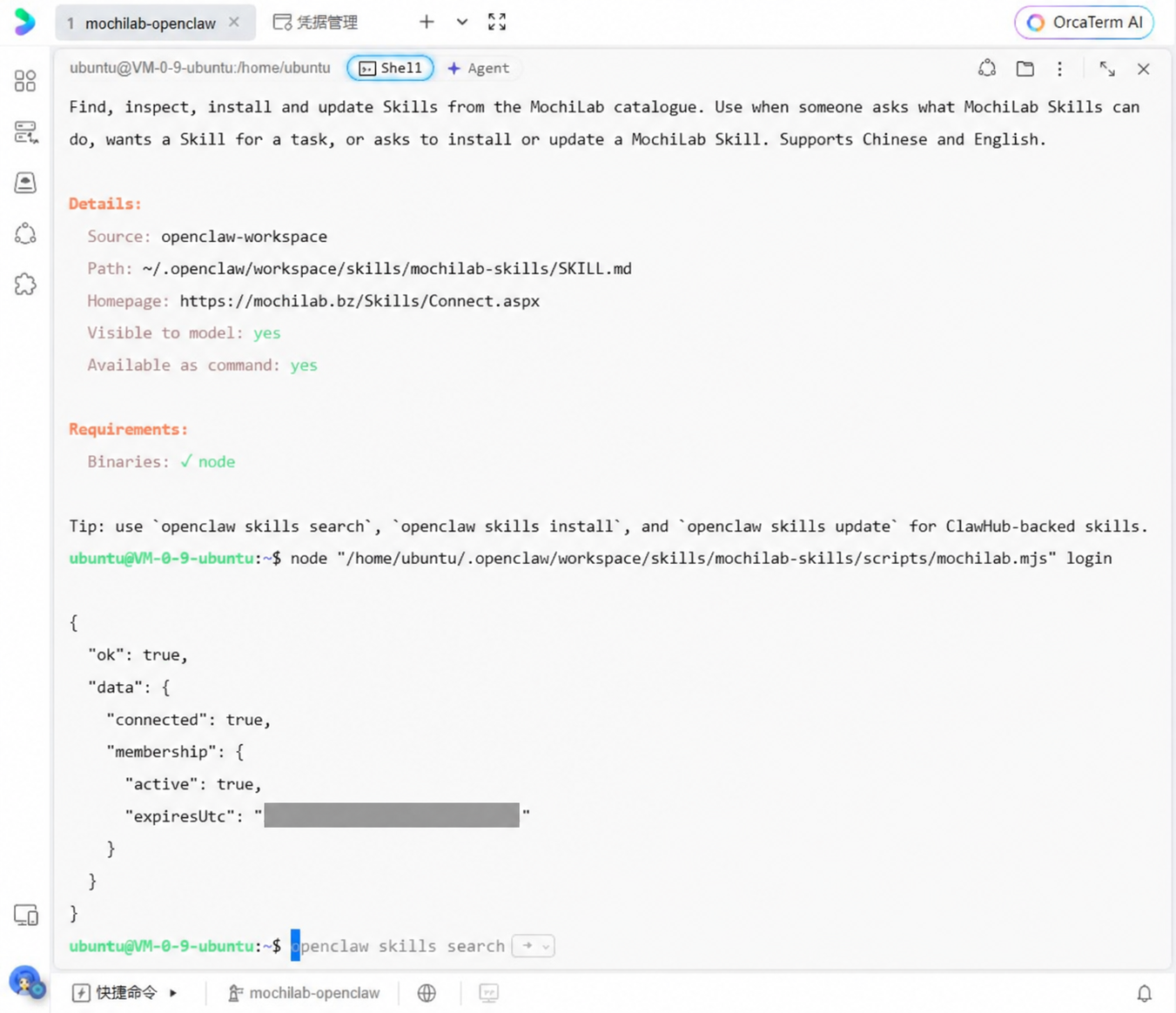
看到 ok: true 和 connected: true 才算连接成功。membership.active 表示当时会员状态,本次为 true,不代表每位用户都必须购买会员才能安装免费 Skill。
如果工作区位置与本文不同,需要改成自己的实际安装路径;不要盲目套用 /home/ubuntu。
第 12 步:用对话查找并安装“翻译校对”
在微信先单独发送 /new,等待新会话确认,然后发送:
请使用 MochiLab Skills 助手,查找并安装“翻译校对”(mochi-translation-qa)。

完成后,请报告版本、安装路径,以及它是否通过 OpenClaw 的可用性检查。
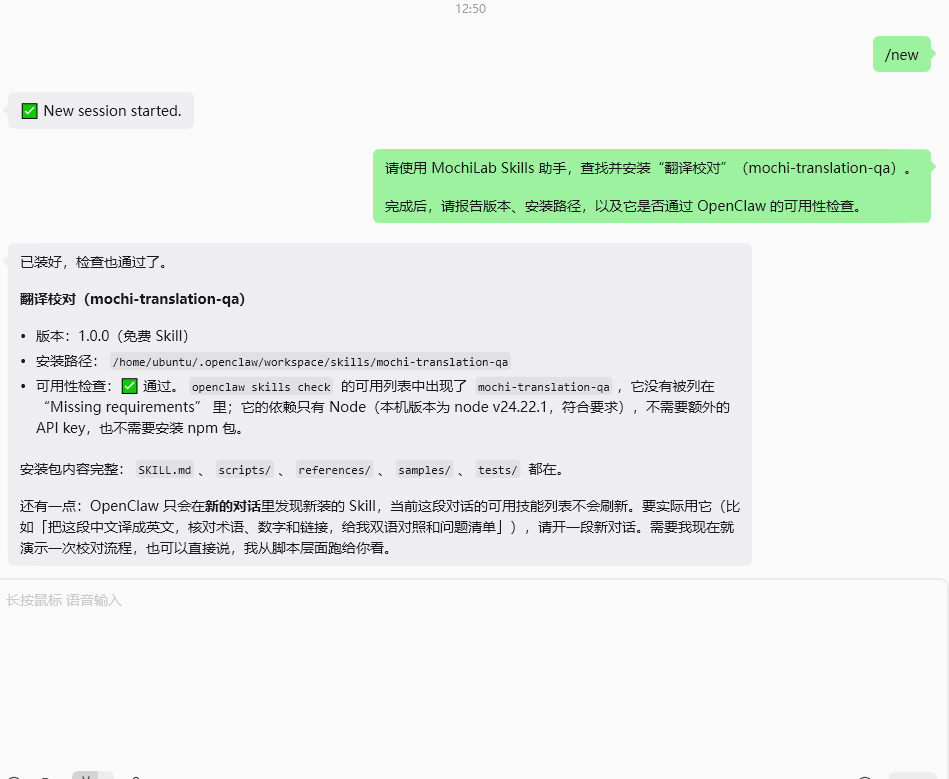
本次安装版本为 1.0.0,目录是:
/home/ubuntu/.openclaw/workspace/skills/mochi-translation-qa
在服务器终端核对:
openclaw skills info mochi-translation-qa
确认 Ready、Visible to model: yes 后,在微信再次单独发送 /new,再做下一步测试。
出现 connect_required 通常表示还没连接账户,应回到第 11 步;出现权限不足时,查看该 Skill 的访问条件。不要因为助手能搜索目录,就认为已经获得下载权限。
第 13 步:用三处故意设置的错误验证 Skill
只测试“你好”不能说明 Skill 会工作。下面这项测试包含计费周期、金额和数量三个明确错误,还要求在服务器生成实际文件。
把这一整段一次性发到微信,避免把指令和待校文本分散到不同对话:
请先读取已安装的 mochi-translation-qa 的 SKILL.md,按该 Skill 的流程进行翻译校对,以英文原文为准。

英文原文:
The Starter plan costs USD 9.90 per month and supports 3 projects.

待校中文:
Starter计划每年收费99美元,支持30个项目。

请逐项指出差异,给出准确的中文译文,并将报告保存到当前工作区的 deepseek-flash-translation-qa.md,完成后返回文件绝对路径。
应该找到:
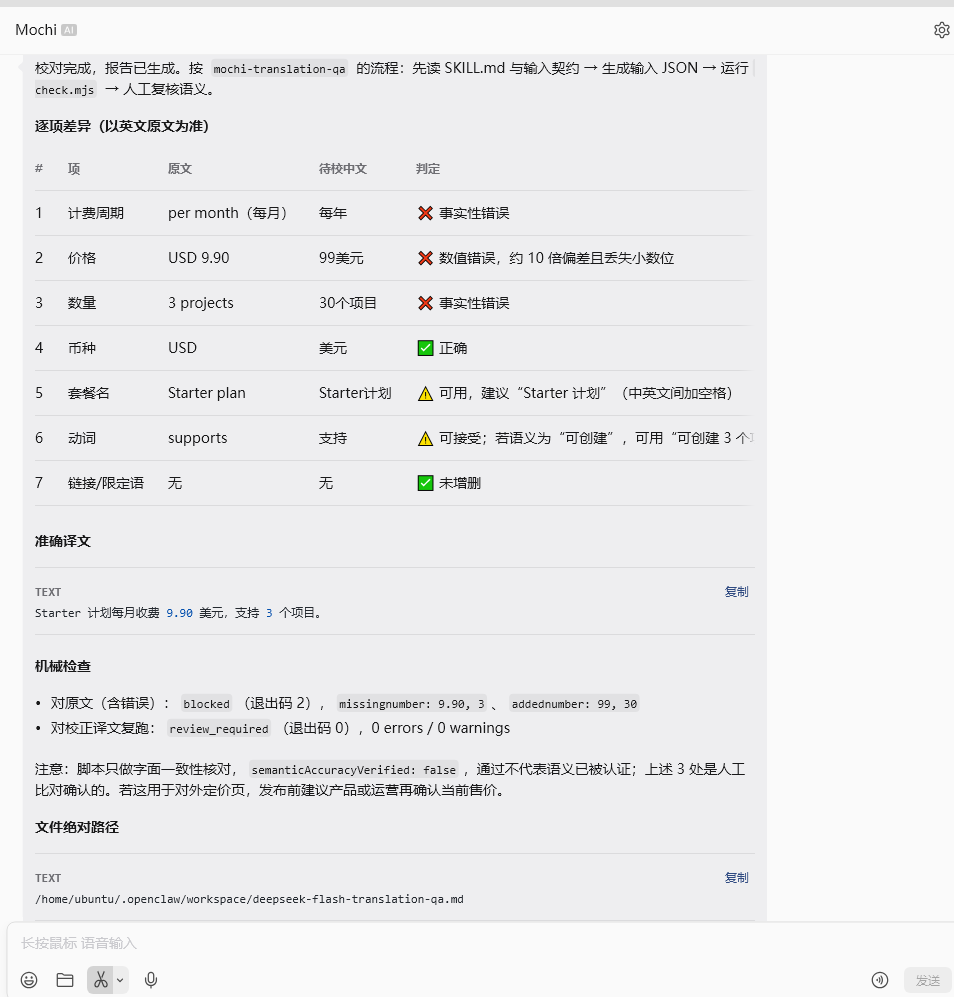
- 周期 — 英文原文: per month; 错误中文: 每年; 正确表达: 每月
- 金额 — 英文原文: USD 9.90; 错误中文: 99 美元; 正确表达: 9.90 美元
- 数量 — 英文原文: 3 projects; 错误中文: 30 个项目; 正确表达: 3 个项目
正确译文是:Starter 计划每月收费 9.90 美元,支持 3 个项目。 USD 译成“美元”没有错误;不要为了凑问题把正确部分也标红。
再到服务器终端核对文件:
openclaw skills info mochi-translation-qa
ls -lh "/home/ubuntu/.openclaw/workspace/deepseek-flash-translation-qa.md"
sed -n '1,160p' "/home/ubuntu/.openclaw/workspace/deepseek-flash-translation-qa.md"
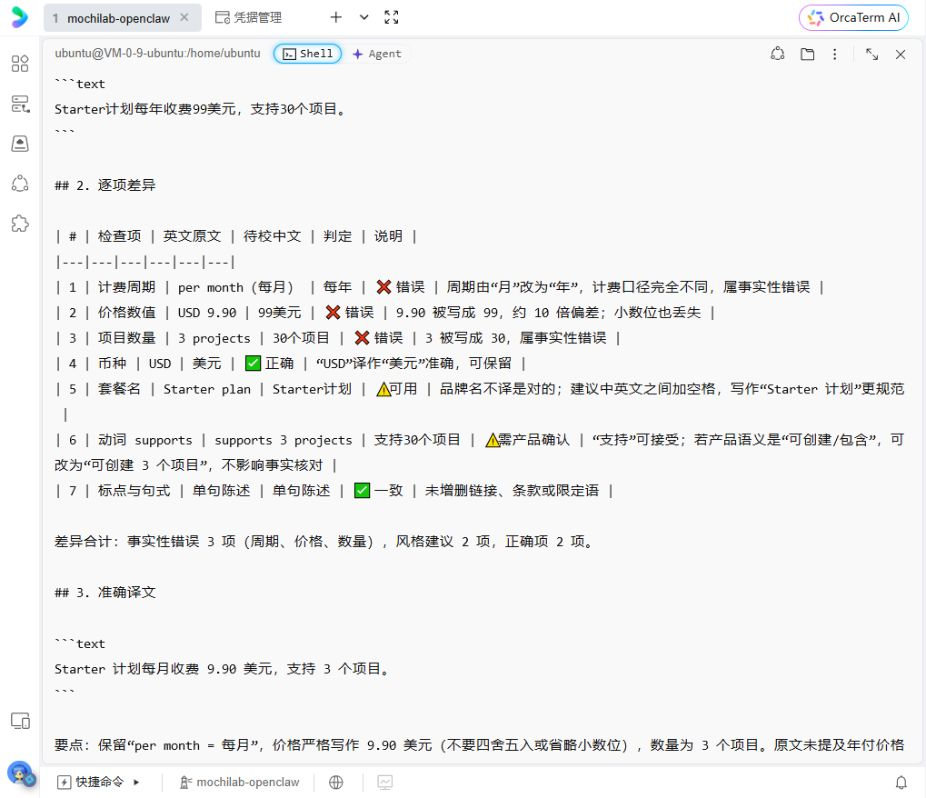
本次文件确实存在,约 3.3 KB,正文包含上述三处差异和正确译文,目标 Skill 也处于 Ready。
还要理解结果边界:数字、链接、术语的机械检查不等于语义已正确。报告中的 review_required 与 semanticAccuracyVerified: false 不表示完全失败,而是仍需复核。截图中原报告出现“人工比对确认”的措辞,但本次并没有独立人工审核签字,准确表述应是“AI 对照核对,待用户确认”。我们核对了文件内容,没有把聊天里的脚本运行声明当成完整的执行审计。
第 14 步:确认关闭终端后仍能使用
在服务器终端执行:
openclaw gateway status
loginctl show-user ubuntu -p Linger
Gateway 应显示后台服务已启用、正在运行;Linger=yes 表示该用户的服务管理器可以在退出登录后保留运行。
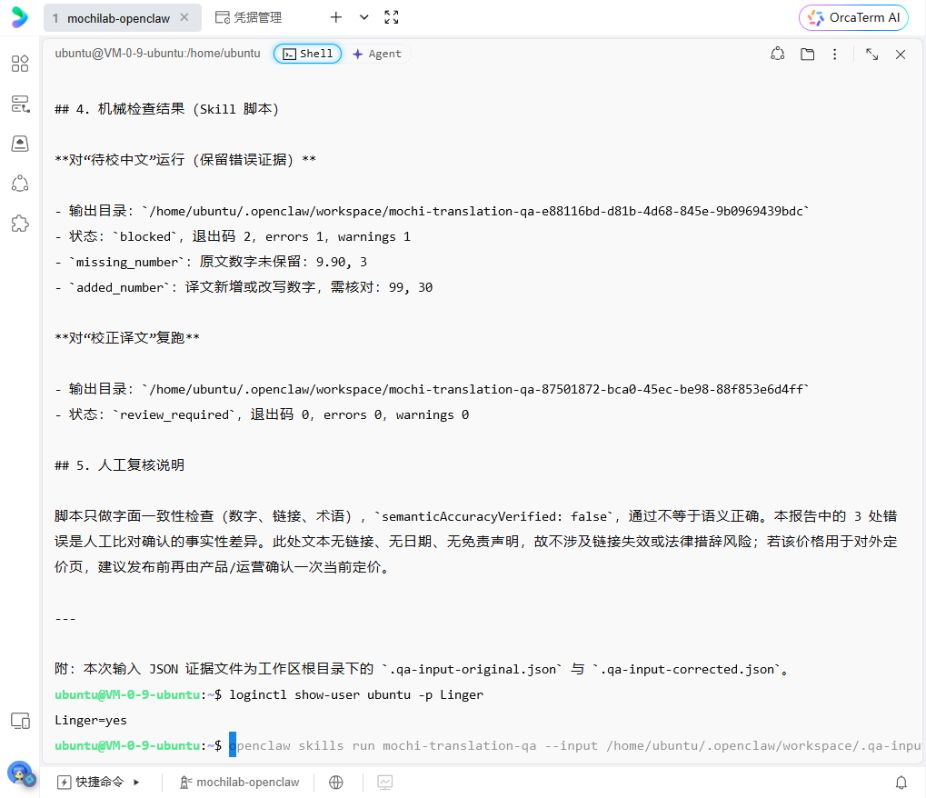
如果自己的结果为 Linger=no,可在这台个人服务器上启用并重查:
sudo loginctl enable-linger ubuntu
loginctl show-user ubuntu -p Linger
这两条是给 no 情况的补充处理;本次已经是 yes,没有重复修改。Linger 不能替代 Gateway 服务安装,也不等于服务器永远不会停机。
然后关闭浏览器终端标签页,服务器保持开机,在微信发送:
请只回复:后台运行测试成功。
本次操作后,用户确认收到了“后台运行测试成功”。这验证了关闭终端后的基础可用性;本次没有把“重启服务器后自动恢复”冒充成已做过的验收项。
第 15 步:分别备份 OpenClaw 和 MochiLab 账户连接
重新进入服务器终端。备份里可能包含模型与渠道登录凭据,应当私下保存,不能上传到教程、群聊或公开仓库。
15.1 创建并验证 OpenClaw 备份
umask 077
mkdir -p "$HOME/openclaw-backups"
openclaw backup create --output "$HOME/openclaw-backups" --verify
本次输出 Archive verification: passed,在 /home/ubuntu/openclaw-backups 生成带时间戳的 .tar.gz 文件。工作区与 agent 显示 covered by ~/.openclaw,表示已由父目录覆盖,不是被漏掉。可重建目录和易变日志被跳过,也不应直接当成备份失败。
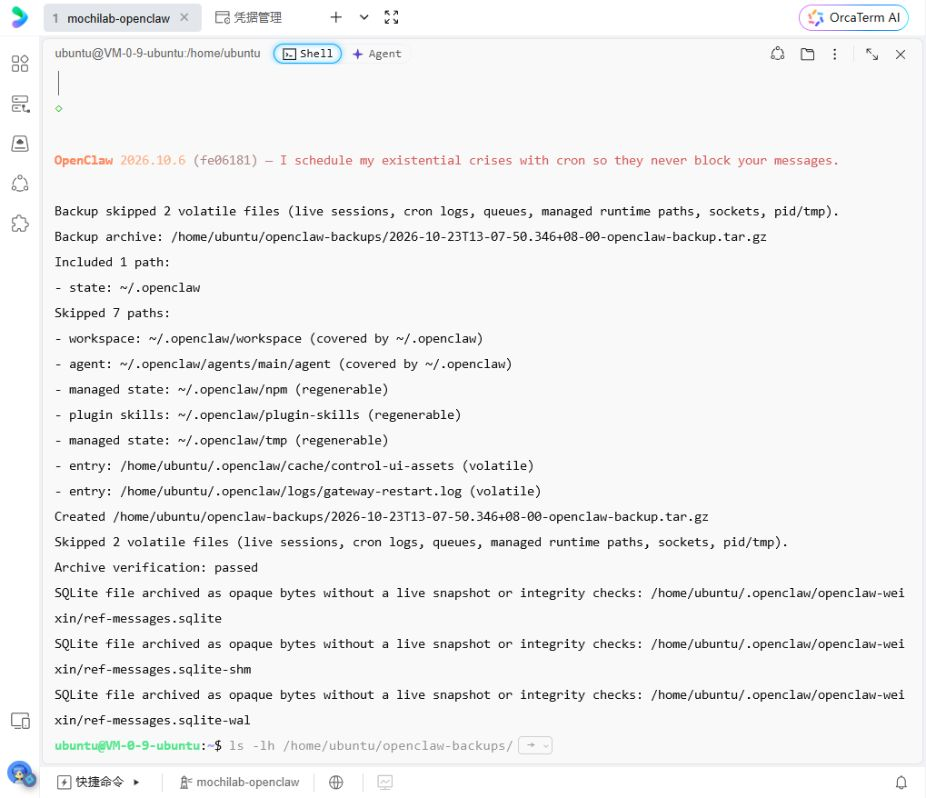
当次另有提示:微信插件的 ref-messages.sqlite 及相关文件按原始字节归档,没有做在线快照或 SQLite 完整性检查。因此这里能确认归档校验通过,不能承诺全部微信消息缓存都已验证可恢复。完整迁移前仍需做恢复演练。具体行为参见 OpenClaw 备份文档 ↗。
15.2 补备份 MochiLab 账户连接文件
MochiLab 登录文件默认位于 ~/.mochilab/credentials.json,不在 ~/.openclaw 内。我们从助手源码核对了这一点,所以另外保存,避免迁移后丢失下载授权。
在服务器终端执行整段:
umask 077
mochi_config_dir="${MOCHILAB_CONFIG_DIR:-$HOME/.mochilab}"
mochi_backup="$HOME/openclaw-backups/mochilab-account-$(date +%Y%m%d-%H%M%S).tar.gz"

if [ -f "$mochi_config_dir/credentials.json" ]; then
  tar -czf "$mochi_backup" -C "$mochi_config_dir" credentials.json &&
  tar -tzf "$mochi_backup" &&
  ls -lh "$HOME/openclaw-backups" &&
  sha256sum "$HOME/openclaw-backups/"*.tar.gz
else
  echo "未找到 MochiLab 账户连接文件,请先不要继续。"
fi
这段只显示文件名、大小和 SHA-256,不输出密钥内容。如果提示找不到文件,先检查连接步骤和自定义目录,不要创建一个空文件冒充成功。
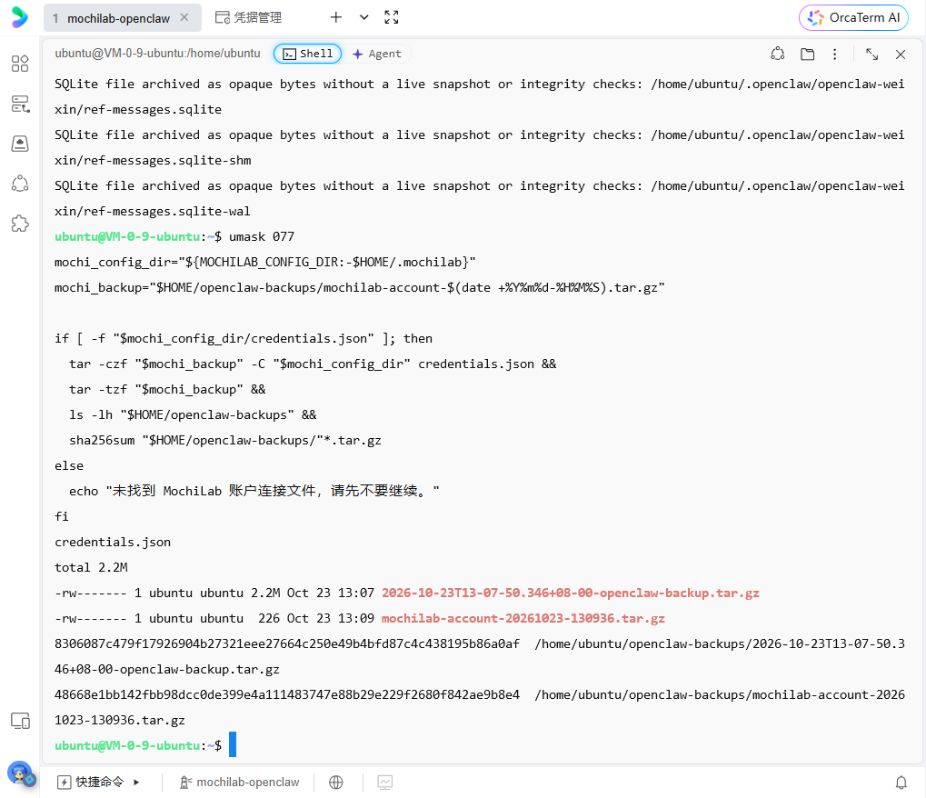
本次 MochiLab 包内包含 credentials.json,压缩包只有 226 字节;小文件本身并不异常,判断依据是归档可读、包含正确成员,并与服务器校验值一致。
第 16 步:下载到电脑,并核对是否完整
在 OrcaTerm 顶部点击文件夹图标,打开文件管理器。进入:
/home/ubuntu/openclaw-backups
找到两个包:一个以 openclaw-backup.tar.gz 结尾,另一个以 mochilab-account- 开头。把鼠标移到文件行,点击出现的向下下载箭头,分别下载。
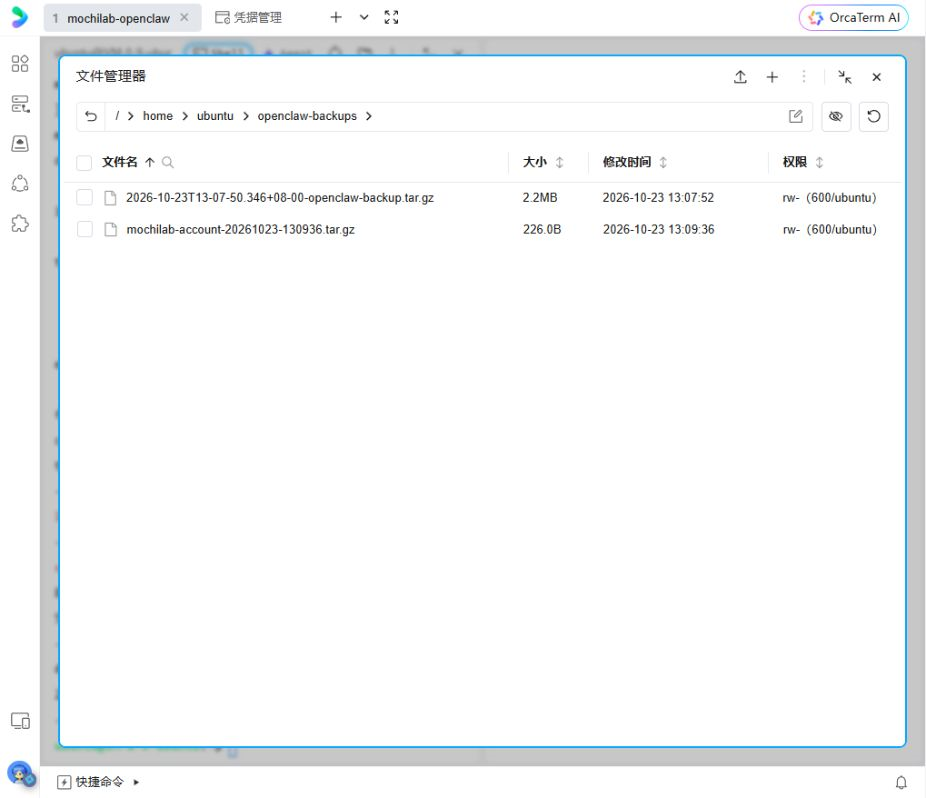
下载成功提示不等于你已经知道文件保存在哪里。到浏览器或应用的下载记录中确认实际位置,再把它们放到自己选定的私有备份目录。本次最终核实的位置是 Windows 的 Downloads,并不是最初以为的桌面文件夹。
Windows 用户可在自己的电脑打开 PowerShell,执行:
$backupFolder = Join-Path $env:USERPROFILE 'Downloads'
Get-ChildItem -LiteralPath $backupFolder -File |
  Where-Object { $_.Name -like '*openclaw-backup*.tar.gz' -or $_.Name -like 'mochilab-account-*.tar.gz' } |
  Get-FileHash -Algorithm SHA256
如果另存到其他目录,把 $backupFolder 改成实际位置;如果目录有多份历史备份,按本次文件名逐个对比。电脑上的 SHA-256 要与服务器第 15.2 步输出的对应文件完全一致,大小写差异不影响十六进制值。
本次实测结果:OpenClaw 包为 2,297,253 字节,MochiLab 包为 226 字节,两个哈希均与服务器一致;归档均可读取,OpenClaw 包含 manifest,MochiLab 包含连接文件。这里没有发布实际备份包,也没有读取密钥内容。我们没有取得本地资源管理器的截图,因此这项以实际文件校验记录为依据,不用示意图冒充现场截图。
保留好 SSH 私钥与这两份备份。它们不是可直接双击运行的安装程序,OpenClaw 备份也不等于整个 Ubuntu 系统镜像。以后恢复时先安装兼容版本、按官方流程恢复到独立位置并核验,再切换服务;不要在运行中的新机器上盲目覆盖目录。本次已验证备份创建与下载完整性,尚未做恢复实测。
卡住时,先判断是哪一层
- `openclaw: command not found` — 第 5 步的 PATH;确认已回到系统命令行
- Enter 一直提示至少选一项 — 多选框需要 Space 真正勾选,再 Enter
- 没看到微信二维码 — 向导可能只安装插件;使用第 8 步的独立登录命令
- 微信插件提示 `infra-runtime` 或 SDK 导出错误 — 核对 OpenClaw 与微信插件兼容版本;本次用 2.4.10 修复
- 扫码成功但微信不工作 — 看 Gateway 和 channel probe;
configured 不等于 running - 微信显示正在输入却很久不回 — 查模型请求错误、余额、超时与服务状态;不要只反复发送
/new - 安装 Skill 提示 `connect_required` — 回到私有终端完成 MochiLab
login - Skill 已安装但新对话看不到 — 先看该 Skill 的 info/check,再单独
/new 重新加载 - 模型说已保存报告,却找不到 — 用
ls、sed 核对它返回的绝对路径 - 关闭终端后没回复 — 查 Gateway 后台服务与 Linger;别只在前台运行 TUI
- 显示下载成功但电脑找不到 — 查应用下载记录和实际目录,再核对文件名与哈希
完成后,你已经具备哪些能力
这次得到的是一套可在微信使用的个人 OpenClaw:通过 DeepSeek API 回复消息,经 MochiLab 助手连接账户、安装目标 Skill,完成一次有明确答案的翻译校对,并把结果写入服务器文件。关闭终端后仍可收到回复,配置与连接文件也已有本地备份。
接下来可以在微信提出具体任务,例如查找适合自己的 MochiLab Skill、安装另一个符合权限的 Skill,或者要求已有 Skill 在工作区生成文件。每次增加能力,都沿用这篇教程的验证方式:看目标状态、做一个可判断对错的任务、核对实际输出,而不只看完成声明。
参考与后续入口
本文采用真实实操记录和经过隐私处理的截图。软件版本、套餐和平台界面会变化;遇到不一致时,以当前官方说明与实际检查结果为准。
进阶教程