一台已经运行 OpenClaw 的服务器,可以继续连接其他微信,并把不同微信分配给不同助手。例如,你自己的微信继续使用 MOCHI,家人的微信使用自己的助手、名字、工作区和聊天记录。
本篇接着腾讯云安装 OpenClaw 并接入 DeepSeek 和微信的完整教程 ↗往下做,不用重新买服务器,也不用重新安装 OpenClaw。
实测日期为 2026 年 10 月 23 日,OpenClaw 版本为 2026.10.6。 本次已完成两个微信连接、第二个独立助手创建、指定账号绑定,以及两个微信分别收发消息的验证。第三个微信的配置方法放在文末,作为下一次添加时的操作指引。
先理解微信账号和独立助手
微信是聊天入口,Agent 是处理任务的助手,工作区是这个助手日常保存身份说明、偏好、Skills 和任务文件的位置。
仅仅多连接一个微信,新的微信可能仍进入原来的助手。因此,两个微信都得到自己的回复、助手却都叫 MOCHI,并不代表消息发错了地方,也不代表已经分配了独立助手。
我们最终要得到这样的关系:
- 你的微信 → main 助手 → 原来的 workspace。
- 第二个微信 → family 助手 → 新的 workspace-family。
- 将来第三个微信 → 另一个助手 → 另一个独立工作区。
独立工作区不是服务器权限隔离。 本教程让日常身份、工作文件和会话分别归属不同助手;两个助手仍在同一系统用户下运行。如果工具允许访问其他目录,它们仍可能读写其他文件。涉及互不信任的用户或敏感资料时,需要另外配置沙箱、工具限制、系统用户或独立部署。
第 1 步 登录原来的服务器终端
进入腾讯云控制台,找到已经运行 OpenClaw 的那台服务器,使用原来的方式登录。看到类似下面的提示符,就可以输入命令:
ubuntu@你的服务器:~$
关闭浏览器终端会中断当前交互操作,但已经作为后台服务运行的 Gateway 不需要重新安装。下面的命令都在服务器终端执行,不是在微信聊天框里执行。
先逐条查看当前状态:
openclaw channels list
openclaw agents list
openclaw channels login --help
记下已经存在的实际微信账号 ID,以及原来助手的 ID 和工作区。不要只数列表里的行数:本次列表含有 default 配置条目和实际机器人账号条目,default 不能直接算作又一个独立微信。
更改前保留一份可恢复的备份。完整备份方法见前面的部署教程;CLI 自动生成的 openclaw.json.bak 只是配置备份,不能代替完整备份。
第 2 步 让不同微信使用不同聊天会话
执行:
openclaw config set session.dmScope per-account-channel-peer
它按账号、渠道和对话对象区分私聊会话。这个设置负责会话划分,助手身份、工作区和工具权限还需要后面的步骤分别配置。
接着打开新的微信扫码登录:
openclaw channels login --channel openclaw-weixin
二维码出现后,让第二个微信的本人使用自己的微信扫码,并在手机上确认。不要再次用第一个微信扫描。登录二维码和下方的登录链接都属于需要保护的信息,不要发到公开页面。
第 3 步 确认第二个微信确实新增成功
扫码完成后,查看账号列表:
openclaw channels list
和第 1 步比较,应能找到一个此前不存在的实际账号 ID。示意如下,字母部分只用于说明:
openclaw-weixin default: installed, configured, enabled
openclaw-weixin ACCOUNT_A-im-bot: installed, configured, enabled
openclaw-weixin ACCOUNT_B-im-bot: installed, configured, enabled
这里的 ACCOUNT_B-im-bot 才是我们下一步要绑定的新增账号。账号 ID 以你终端实际输出为准,不要复制截图中的示例或其他人的 ID。
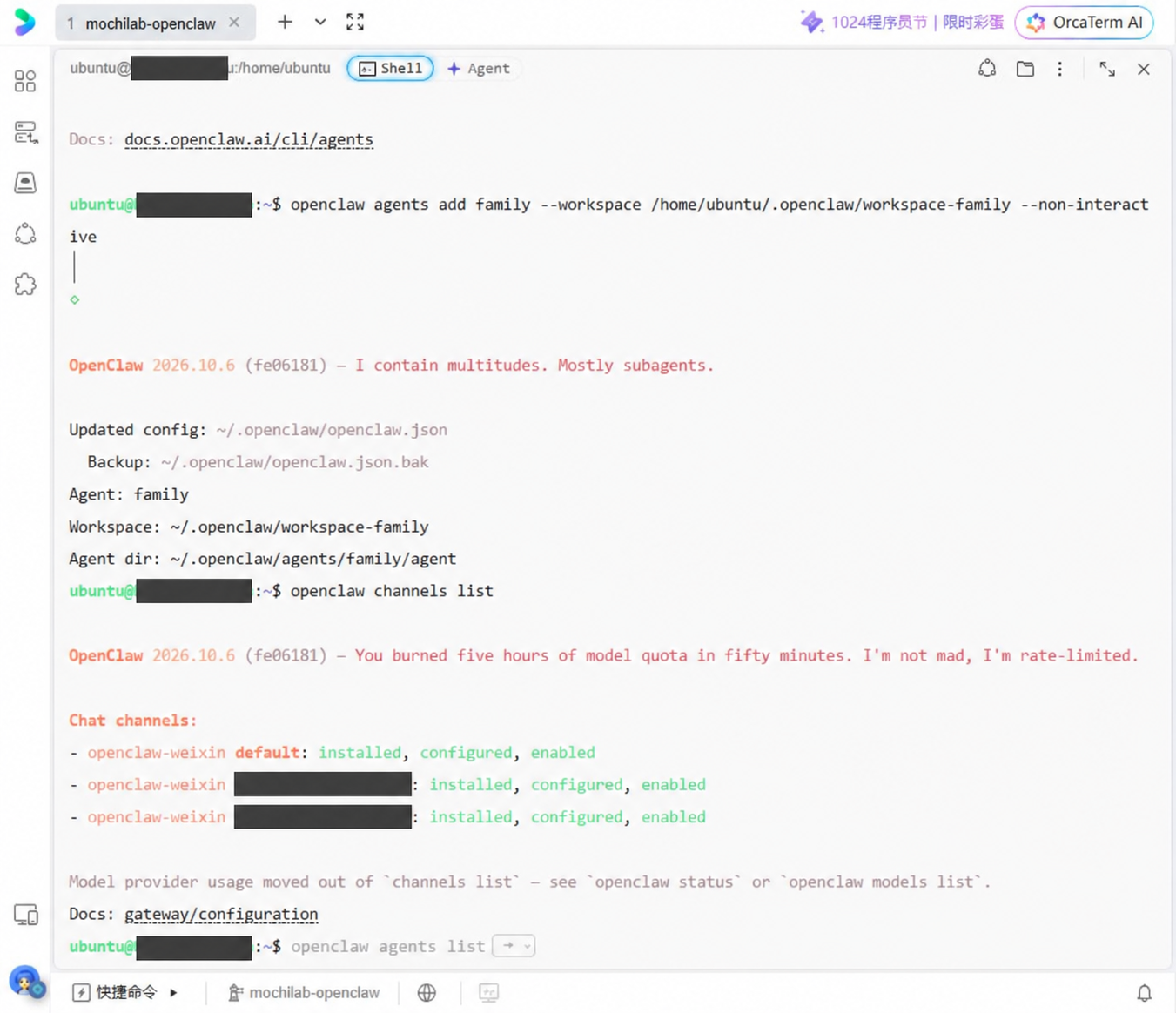
截图遮盖了实际账号标识;请以正文说明和你自己的输出判断。
本次扫码曾出现“已连接到微信”,随后又出现 state database read admission is closed 和 Plugin inventory has retired 等报错。遇到这种情况,不要只凭前一句认定成功,也不要连续重复扫码。先在新命令中重新检查列表和状态:
openclaw gateway restart
openclaw channels list
openclaw channels status --probe
以上命令逐条执行,等待上一条结束再执行下一条。如果仍然报错,先排查配置与 Gateway 状态,不要继续叠加绑定规则。
第 4 步 为家人创建独立助手
本教程将第二个助手的内部 ID 设为 family。它是用于命令和路由的标识,稍后在聊天里起的名字可以不同。
执行:
openclaw agents add family --workspace /home/ubuntu/.openclaw/workspace-family --non-interactive
这里使用实测服务器的 ubuntu 用户主目录。如果你的登录用户不是 ubuntu,请将路径改成自己的实际主目录,并选择一个新的工作区,不要指向原助手正在使用的目录。
创建成功后,本次终端显示:
Agent: family
Workspace: ~/.openclaw/workspace-family
Agent dir: ~/.openclaw/agents/family/agent
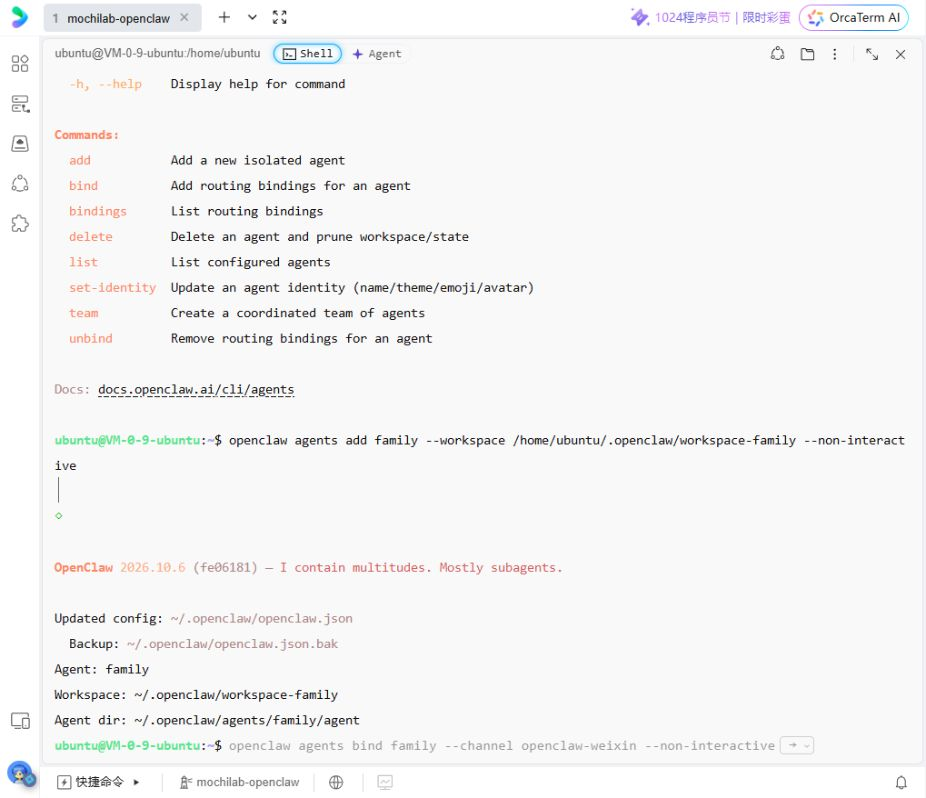
如果命令报告 family 已存在,先运行 openclaw agents list 核对结果,不要直接删除重建。这一步只创建助手,还没有把第二个微信切换过去。
第 5 步 只绑定第二个微信
再看一次 channels list,确认新增账号的完整 ID。将下面命令中的 SECOND_ACCOUNT_ID 替换为它,包括原输出里的 -im-bot 后缀:
openclaw agents bind --agent family --bind openclaw-weixin:SECOND_ACCOUNT_ID
例如,若新增账号是 ACCOUNT_B-im-bot,末尾应写成 openclaw-weixin:ACCOUNT_B-im-bot。不要写成 openclaw-weixin:*,也不要省略账号部分,否则绑定范围可能扩大到原来的微信。
绑定后执行:
openclaw agents bindings
本次实测形成了以下规则,实际账号已替换成示例:
main <- openclaw-weixin accountId=*
family <- openclaw-weixin accountId=ACCOUNT_B-im-bot
这里第二个账号有更具体的匹配规则,进入 family;其余账号由 main 的通配规则接收。通配规则是本次环境里实际已有的回退配置,不是要求你手动新增的命令。如果你的列表不同,先核对现有规则,不要照抄这一段输出去更改其他账号。
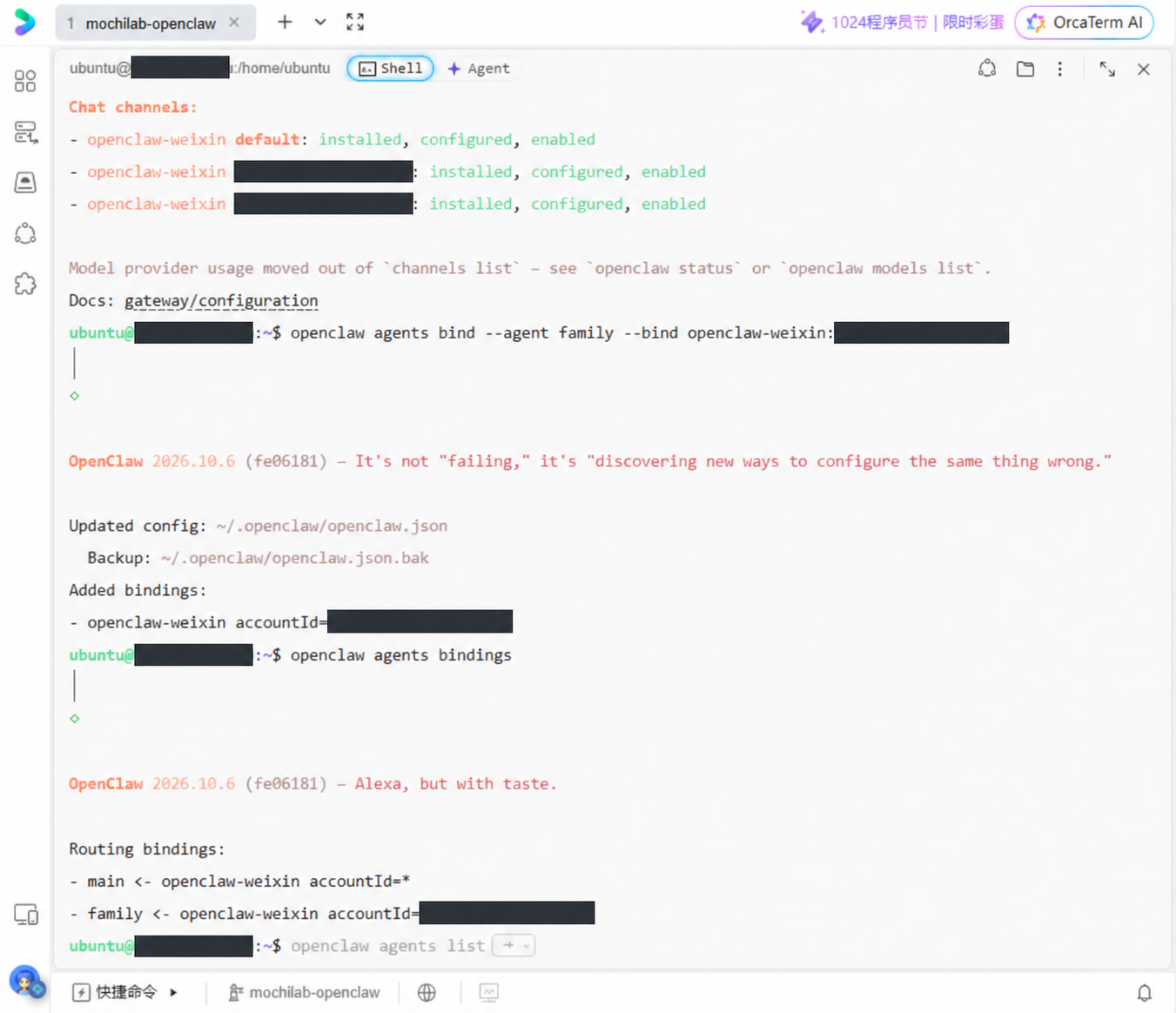
终端底部有时会出现灰色的自动命令建议。它不代表已经执行,也不一定适合当前需求;复制正文命令并自行确认参数,不要顺手接受把整个渠道切换过去的建议。
第 6 步 重启并检查在线状态
逐条执行:
openclaw gateway restart
openclaw channels status --probe
重启期间可能短暂无法回复。等命令结束后,检查 Gateway 能否连接,以及两个实际账号的状态。单看 configured 或 enabled 只能说明本地配置,实际收发还需要下一步验证。
如果第二个助手提示模型不可用、缺少认证或无权限,先检查它使用的模型和认证配置。创建独立助手不等于每个版本都自动继承所有模型凭据;不要把 DeepSeek API Key 粘贴到微信聊天中解决。
第 7 步 分别测试两个微信
先在两个微信里各发送一次:
/new
再在第一个微信里发送:
请只回复:一号微信连接测试成功。
在第二个微信里发送:
请只回复:二号微信连接测试成功。
每个微信应只收到自己请求的回复。接着在两个微信里分别发送:
请告诉我当前助手的 Agent ID 和工作区路径。
本次第二个微信回复了下面的信息:
Agent ID: family
工作区路径: /home/ubuntu/.openclaw/workspace-family
第一个微信应仍进入原来的 main 和原工作区。把回复与终端中的 agents bindings、agents list 对照检查:助手可能误报自己的运行信息,不能只凭一句自我介绍判断绑定成功。
本次已核对绑定规则,用户分别测试了两个微信的回复,并提供了第二个微信返回的 family 和独立工作区路径。没有将这一步描述为系统级文件权限隔离测试。
第 8 步 给新的助手起名字和设置偏好
第二个助手刚创建时说“我还没有名字”是正常的。它没有沿用原来 MOCHI 的身份,可以直接在第二个微信里告诉它:
你叫小 Mochi,是我的个人助手。请先问我希望你怎么称呼我,再了解我的日常安排和使用偏好。请把确认后的偏好保存在你自己的工作区。
内部 ID 仍然是 family,聊天名字则可以根据喜好更改。不要把第一个助手的 USER.md、MEMORY.md 或聊天历史整份复制过去,否则会把原使用者的信息也带过去。
如果需要使用 MochiLab Skills,请在新助手里检查可用技能。工作区内安装的 Skills 不应假定会自动出现在新工作区;可按官方连接说明 ↗在 family 工作区安装 MochiLab Skills 助手,再完成所需的账户连接和具体 Skill 安装。账户访问密钥在终端的隐藏提示中输入,不放进聊天记录。
以后添加第三个微信
先记录现有 channels list,再重复扫码登录,找出第三个微信新增的账号 ID。创建另一个助手,例如 personal3,并使用新的 workspace-personal3 工作区:
openclaw agents add personal3 --workspace /home/ubuntu/.openclaw/workspace-personal3 --non-interactive
然后将 THIRD_ACCOUNT_ID 换成第三个实际账号的完整 ID,执行:
openclaw agents bind --agent personal3 --bind openclaw-weixin:THIRD_ACCOUNT_ID
openclaw agents bindings
最后重启 Gateway 并检查三个微信。这里是与前文相同方法的扩展指引,本次实测完成的是两个微信;不要用第三个账号去覆盖 family,也不要把原助手目录重复用于新助手。
多个助手可以共用服务器和模型提供方,但同一 API 账户的费用及限流通常由该账户统一承担。是否够用取决于任务、工具和同时运行的数量,本次测试不作为多人并发性能保证。
需要撤销第二个微信的绑定时
先查看 agents bindings。若只是想撤销 family 的专属路由,可以将下面占位符换成同一个实际账号 ID 后执行:
openclaw agents unbind --agent family --bind openclaw-weixin:SECOND_ACCOUNT_ID
openclaw agents bindings
openclaw gateway restart
取消绑定后由剩余规则决定消息去向。在本次有 main 通配规则的环境中,该账号会回到 main,取消绑定不会退出微信登录,也不会阻止它继续访问原助手。需要停用账号时,应另行按当前插件的账号管理方式处理。不要为了撤销路由而删除助手和工作区。
出现记忆检索暂时不可用的提示
本次分流完成后,原来的 MOCHI 提示“记忆检索暂时查不了,索引配置对不上”。微信仍能聊天,但原助手的记忆搜索需要单独修复。以下是本次针对 main 的实测过程,不要把代理 ID 不加区分地换成所有助手。
先查看状态,找出配置差异。 在服务器终端执行:
openclaw memory status --agent main
本次旧索引标识为 fts-only,即关键词检索;当前配置却预期 text-embedding-3-small,向量搜索因此暂停。进一步诊断:
openclaw memory status --deep --agent main --verbose 2>&1
详细错误提示需要 OpenAI API Key。这不是聊天模型变成了 OpenAI:聊天仍使用 DeepSeek,而记忆检索的嵌入模型被配置成了 OpenAI。不要把 DeepSeek Key 填进 OpenAI 认证,也不要仅凭启动文案中出现“429”就认定实际错误是限流。
本次选择恢复不依赖嵌入模型 API 的关键词检索。 如果你原本就购买并配置了嵌入模型,应先修复对应认证;下面的方法适用于希望先使用关键词检索的情况。只更改 main:
openclaw config set agents.entries.main.memory.search.provider none
终端确认设置已更新,并提示无需重启 Gateway。这里的 none 表示不使用嵌入模型,不是关闭全部记忆检索;family 的专属配置不在这条命令的修改范围内。
再重建 main 的派生索引。 逐条执行:
openclaw memory index --force --agent main
openclaw memory status --agent main
本次重建后显示 Model: none、Indexed: 3/3 files、18 chunks、Dirty: no、FTS: ready,索引不匹配提示消失。文件数和片段数取决于你自己的记忆内容,不要求和截图相同。Vector store: disabled 是关键词模式的正常状态,不是新的故障。
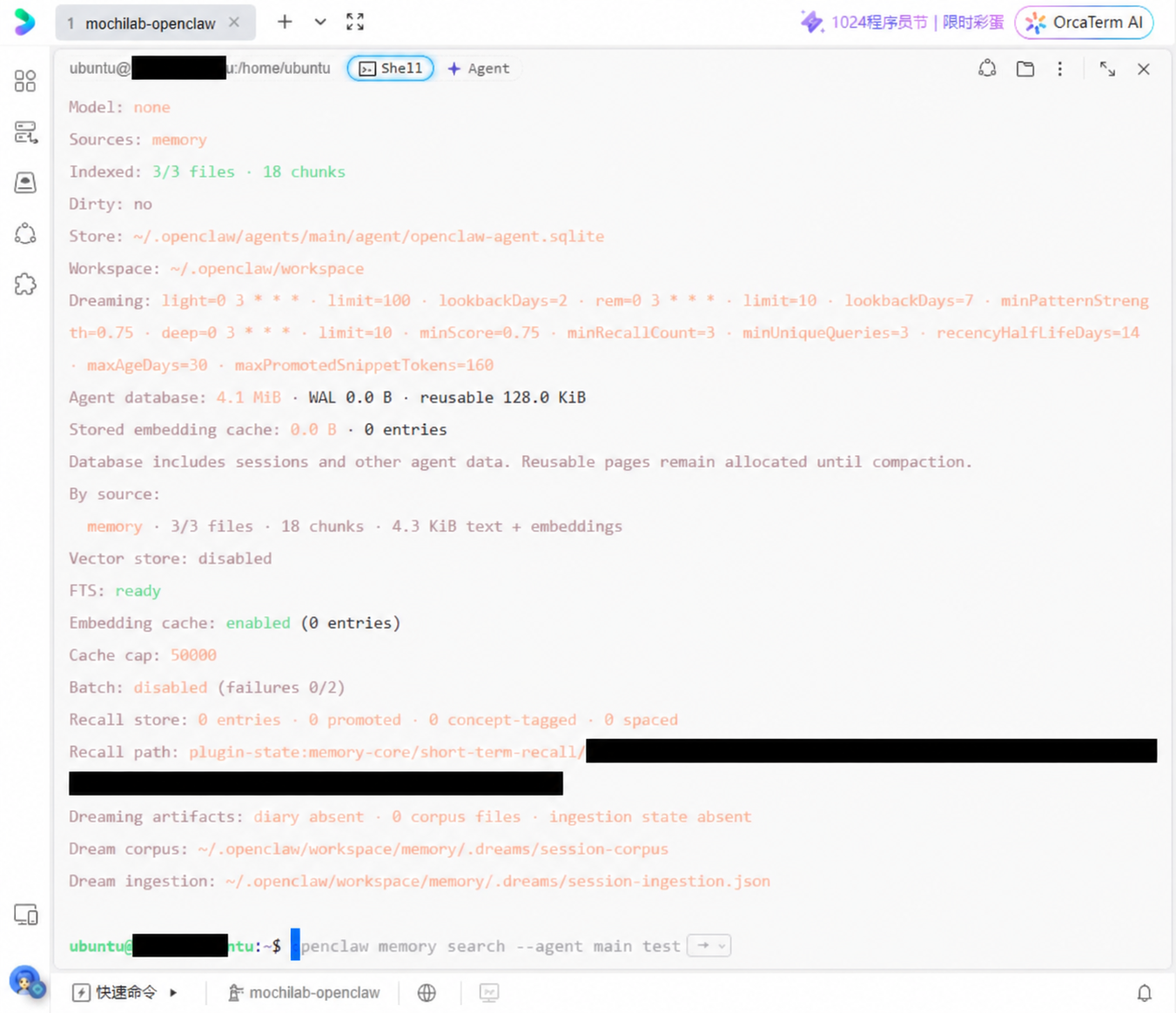
重建派生索引会保留记忆源文件和其他代理状态。不要删除 openclaw-agent.sqlite 或它的附属文件来“清缓存”,这些数据库还可能保存会话等其他状态。memory status --index 同样可能触发索引修复,也不是纯查看命令。
用明确的测试记录验证终端检索。 下面只在 main 的工作区追加一条无私人信息的记录,不覆盖原有内容。请根据实际登录用户调整路径:
mkdir -p /home/ubuntu/.openclaw/workspace/memory
printf '%s\n' 'Memory verification marker: MOCHILAB_CHECK_20261023' >> /home/ubuntu/.openclaw/workspace/memory/mochilab-check.md
openclaw memory index --agent main
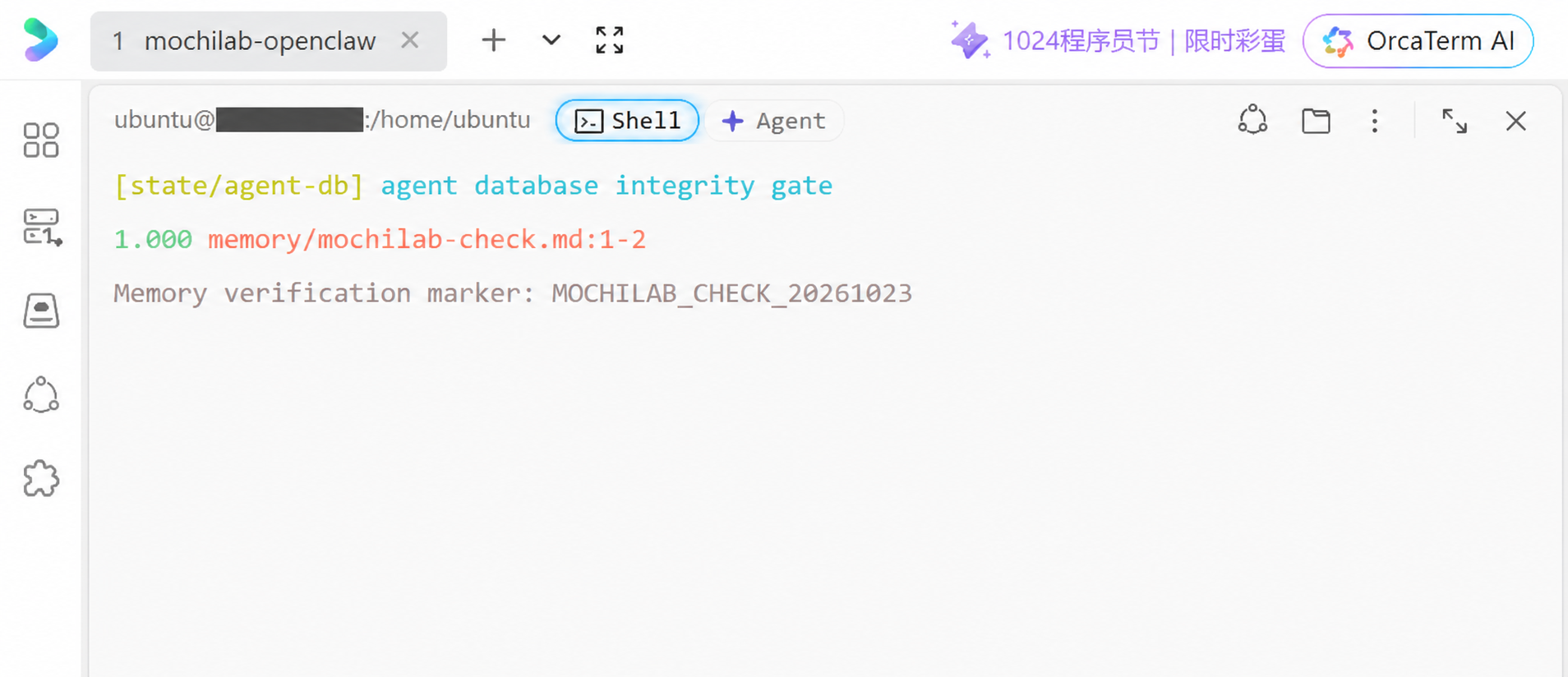
openclaw memory search --agent main --query "MOCHILAB_CHECK_20261023"
本次首条结果命中 memory/mochilab-check.md:1-2,返回了完整标记,说明终端的关键词搜索已经工作。分数和行号以实际输出为准。
最后从原来的微信验证工具调用。 在第一个微信 MOCHI 里先发送 /new,再发送下面这段,不把完整标记答案写进提问,避免助手只是复述问题:
请实际调用记忆检索工具,查找 mochilab-check.md 中保存的 Memory verification marker。告诉我标记的完整内容,并注明来源文件和行号。若检索失败,请如实报告,不要猜测。
本次用户确认微信返回了 MOCHILAB_CHECK_20261023,并引用测试文件。结合终端中观察到的实际检索命中,可以确认这次关键词记忆检索已恢复;语义向量检索仍按选择保持关闭。微信回复的结果由用户提供,没有将它制作成未经实际截取的微信截图。
测试文件只用于验证,不含真实偏好;不要把它当成用户信息继续扩展。官方配置和安全恢复说明见 记忆搜索 ↗、记忆配置参考 ↗与记忆命令 ↗。
参考说明
截图中的账号标识已遮盖,命令以正文为准。界面与参数可能随版本更新;若命令提示不支持,先运行对应的 --help 查看当前版本,不要跳过报错继续操作。