在一台纯净 Ubuntu 上安装服务,再用手机扫码,在 App 中填写云端模型 API。不用预先安装 DeepSeek、千问或下载大模型。成员创建和配对都在服务器终端完成。
1. 准备机器
- 纯净 Ubuntu 24.04 LTS,x86_64。云服务器和自购主机使用同一个包。
- 多人使用建议至少4GB内存、40GB系统盘;需要同时处理多人的任务,建议8GB或更多。模型走云端 API,不需要显卡。
- 服务器需能访问 Ubuntu 软件源、nodejs.org、npm 软件源和所选模型 API。轻量包不携带 Node.js 和 OpenClaw;安装时按固定版本自动下载,并校验文件。无需预先手动安装它们。
- 云服务器选手机可直接访问的地区;自购主机首轮先与手机连接同一局域网,固定主机内网 IP。
- 本包不会接管已有 OpenClaw/MochiBot。检测到已有部署会停止。
2. 安装手机 App
在手机浏览器打开MochiBot 下载区 ↗,点“下载 APK”,下载完成后点安装。若提示安装来源权限,只允许本次下载所用的浏览器或文件管理器。已有版本可覆盖安装。
本文配套 MochiBot 1.0.0 构建19或以上。打开 App → 设置,能看到“模型管理”。不要使用以前保存的旧 APK。无需注册 MochiBot 账户,也不需要开启 USB 调试。
3. 在终端远程下载并检查
腾讯云进入“轻量服务器 → 这台实例 → 登录”,选择可用的 TAT 免密连接。看到 ubuntu@...:~$ 命令提示符后,逐个复制下面代码块执行。其他云厂商使用其网页终端或 SSH 登录;自购主机使用本机终端。不要把命令发到 App 聊天框。
先准备 HTTPS 下载工具(只安装系统工具,不配置模型):
sudo apt-get update
sudo apt-get install -y curl ca-certificates
正常结果:两条命令执行结束并回到 $ 提示符,无 E: 错误。若软件源连接失败,先修复网络,再执行这两条命令。
创建下载目录并进入:
mkdir -p ~/mochibot-setup
cd ~/mochibot-setup
pwd
最后应显示 /home/ubuntu/mochibot-setup(其他用户名会不同)。接着从 MochiLab 下载指定版本及校验文件,无需手动上传:
curl -fL --proto '=https' --tlsv1.2 'https://mochilab.bz/MochiBot/Installer.ashx?version=0.2.2' -o MochiBot-Ubuntu24-x64-online-0.2.2.run
curl -fL --proto '=https' --tlsv1.2 'https://mochilab.bz/MochiBot/Installer.ashx?version=0.2.2&checksum=1' -o SHA256SUMS.txt
sha256sum -c SHA256SUMS.txt
正确结果:MochiBot-Ubuntu24-x64-online-0.2.2.run: OK。中文系统可能显示“成功”。
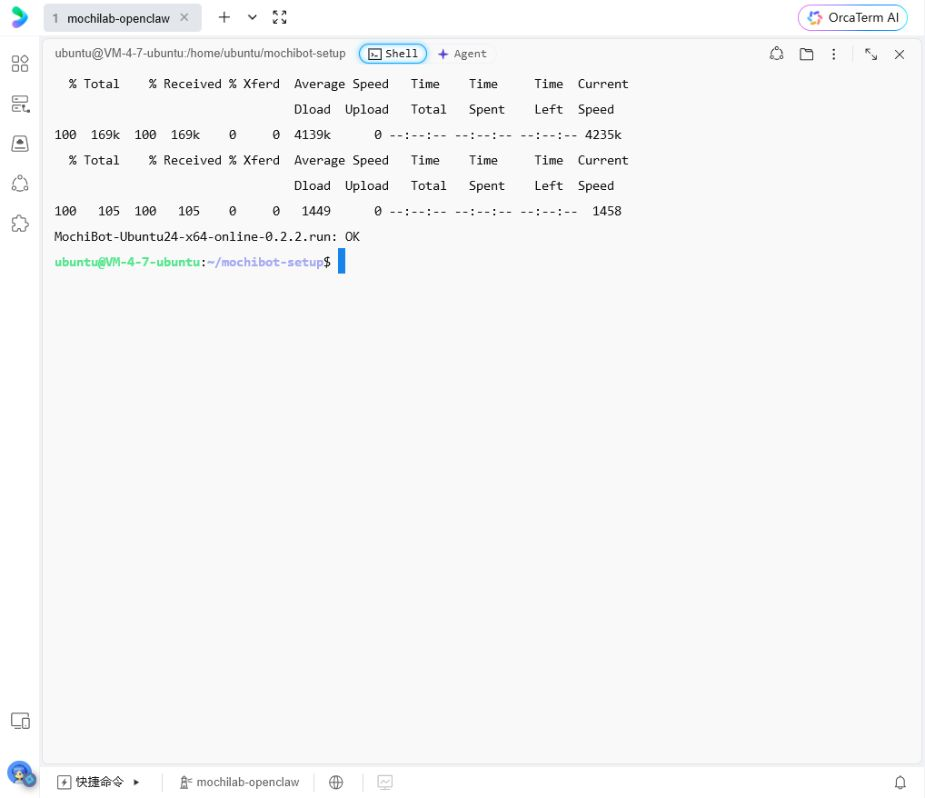
只有校验成功才继续。若提示 HTTP 404,表示该版本尚未上架,停止安装并检查下载区;若显示 FAILED,重新下载两个文件再校验,不跳过校验。
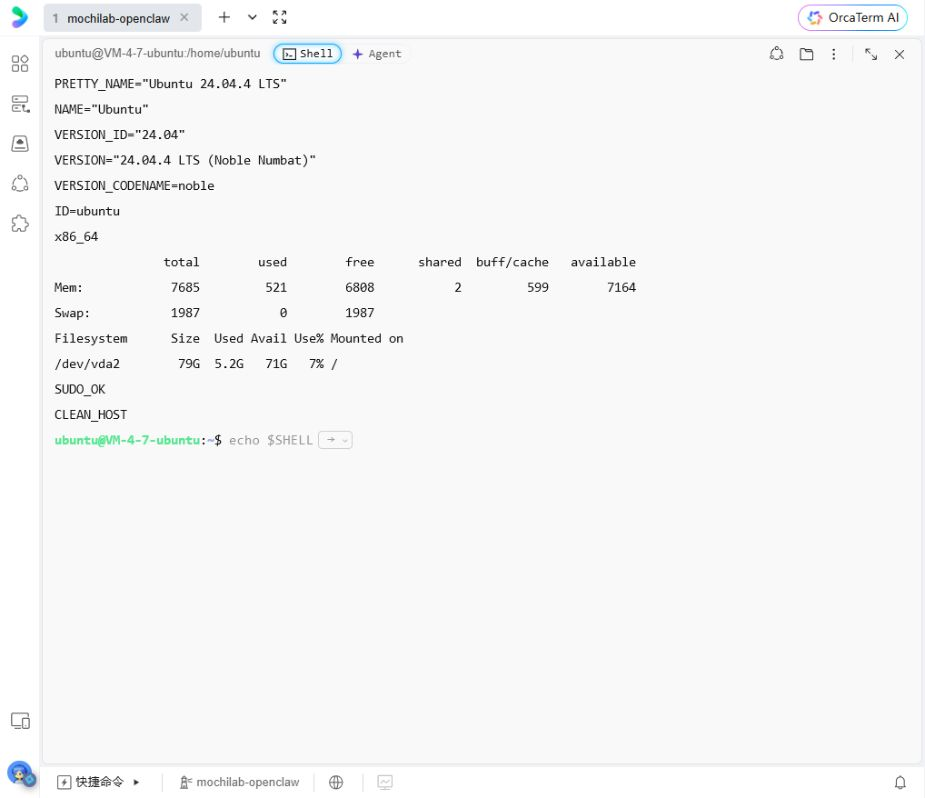
先核对系统,防止选错镜像:
cat /etc/os-release
uname -m
应看到 VERSION_ID="24.04" 和 x86_64。Ubuntu 26.04、ARM 或其他系统不在本包的当前验证范围。
云服务器:下面的 你的公网IPv4 必须替换为云控制台显示的公网 IP,不保留中文占位文字。
sudo bash ./MochiBot-Ubuntu24-x64-online-0.2.2.run --mode cloud --address 你的公网IPv4 --check
自购主机:将地址替换为这台主机的局域网 IP。可先执行 hostname -I 查看,选择与手机同一网段的地址。
sudo bash ./MochiBot-Ubuntu24-x64-online-0.2.2.run --mode lan --address 192.168.1.100 --check
正确结果先显示“检查通过:Ubuntu 24.04 / x86_64”,再显示“仅检查,未下载依赖、安装软件、创建账户或修改服务”。这一步不会下载 Node.js/OpenClaw,也不会创建服务。若提示系统版本、已有部署或端口占用,停止并处理对应原因,不要删除现有部署强行继续。
4. 执行安装
使用刚才检查通过的命令,去掉最后的 --check:
sudo bash ./MochiBot-Ubuntu24-x64-online-0.2.2.run --mode cloud --address 你的公网IPv4
局域网主机使用 --mode lan 和实际内网地址。脚本依次安装系统工具 → 从官方源下载并校验 Node.js → 安装固定版本 OpenClaw 及依赖 → 配置 MochiBot 和专用服务账户 → 生成 HTTPS 证书 → 启动并检查服务。此时不用填写模型密钥。
安装中会显示 [1/6] 到 [6/6] 阶段进度。下载和 npm 安装可能等待数分钟,保持终端连接,不要重复执行安装命令。正确结果是“服务已启动。模型尚未配置”,随后显示管理员配对码;这表示基础服务已就绪,接下来才在 App 配置模型。若脚本显示“未完成”,先看出错阶段;修复网络或具体原因后,在同一条安装命令末尾加 --resume 继续。已校验的主包缓存会复用。
如需立即查看服务状态:
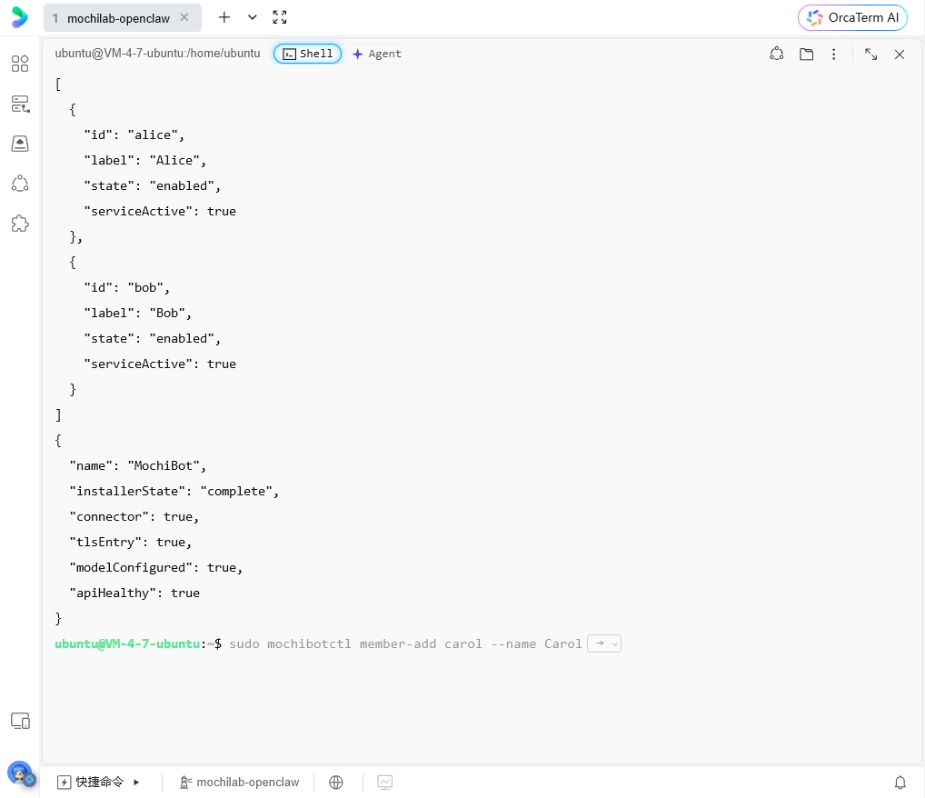
sudo mochibotctl doctor
正常应看到 installerState 为 complete,connector、tlsEntry、apiHealthy 均为 true。首次配置模型前,modelConfigured: false 正常;模型测试并保存成功后应变为 true。
安装器自动为所填 IP 生成 HTTPS 证书,配对码携带证书指纹供 App 核对,不需要手动生成证书或关闭证书校验。
如 npm 官方源连接困难,可在同一条命令后增加:
--registry https://registry.npmmirror.com
锁定版本及文件完整性仍会校验。安装过程中如中断,修复网络后,在原命令末尾增加 --resume 重试;不要删除安装状态或重装系统来跳过检查。不要同时启动两次安装。
5. 放行手机入口
云服务器需要在云控制台添加入站规则。腾讯云轻量服务器操作:实例 → 防火墙 → 添加规则 → 协议 TCP → 端口443 → 允许 → 保存。其他云厂商在实例的安全组/防火墙中添加等价规则。来源按使用者网络设置;手机网络经常变化时可用全部 IPv4 来源,由配对授权限制访问。
只开放443。18890、19000—19099为本机内部端口,不添加云平台放行规则。自购主机局域网模式只需让同一局域网手机访问 TCP8443;不要配置公网端口转发来替代本轮局域网验证。
如果主机 UFW 原本开启,安装器会追加所需入口规则;不会自动开启/关闭 UFW,也不会改动 SSH。
6. 管理员扫码并配置模型(必做)
安装结束会在终端显示管理员配对码,5分钟内有效。管理员只是模型配置角色,不需要在 App 里开账户;成员由终端创建。二维码只给管理员自己的手机扫描。
- 打开 App → 设置 → 扫码连接。
- 核对服务器地址,确认绑定。
- 打开设置 → 模型管理 → 添加云端模型。
- 选择千问、DeepSeek、OpenAI 或其他兼容 API,填写配置名称、API 地址和服务商提供的 Key。千问预填百炼北京地域共享地址;其他地域或工作区专属地址,按百炼控制台修改,地址必须与密钥所属地域一致。
- 点“读取可用模型”选择准确模型 ID;服务商不提供列表时按其控制台手动填写。
- 上下文和最大输出按所选模型支持的范围填写。初次可用32768/2048,前提是服务商支持。DeepSeek 开通账户、充值和取得 Key 可按单独教程 ↗操作。
- 点“测试并保存使用”。测试会调用一次少量 API,用量由所选服务商计费。
- 回到聊天,发送“你好”,确认收到真实回复;再上传一份无敏感信息的小文本文件,让助手摘要。
密钥只保存在这台服务器的管理员配置中,不保存在手机或 MochiLab 站点。API 服务商会处理实际请求内容。保存新配置失败时保留原配置。正在执行的任务未结束时不能切换模型。
可保存最多8套模型配置。在“模型管理”找到目标配置,点“切换使用 → 测试并切换”。例如保存千问日常模型和另一套 DeepSeek/OpenAI 配置,之后直接选择。当前版本由管理员统一切换,影响各成员后续请求,各自聊天和文件仍分开。切换服务商后,后续请求中使用的已有对话上下文也会交给新服务商处理。第一版使用 Chat Completions 文本及工具调用接口;仅支持其他接口的模型不在本轮范围。
千问地域地址说明:https://help.aliyun.com/en/model-studio/base-url 。OpenAI 接口说明:https://developers.openai.com/api/reference/chat-completions/overview 。服务商列表中的图像、音频、嵌入等模型不能直接当作聊天模型使用。
管理员码过期后执行:
sudo mochibotctl pair-admin
收到真实回复后,首次部署已完成。需要家人、同事或朋友各用各的助手,再看为其他人创建独立工作区 ↗;单人使用到这里即可。
连不上时怎么检查
- 扫码后连接超时:先查云控制台有没有 TCP 443 允许规则,再核对手机是否能访问这台服务器。Ping 通不代表 HTTPS 已通。
- 二维码过期:执行
sudo mochibotctl pair-admin,扫新码;不用重装服务。 curl 提示 HTTP 404 或校验失败:停止,重新下载本页指定版本和校验文件,不执行错误页面。- 安装中断:处理终端显示的网络或依赖错误,再用原安装命令加
--resume 继续,不同时启动两次安装。 - App 能连但模型测试失败:核对 API 地址所属地域、Key、账户余额和准确的模型 ID。不要把 Key 发到聊天或公开群里。
查服务状态:
sudo mochibotctl doctor
查最近60条服务错误:
sudo journalctl -u mochibot.service -u mochibot-entry.service -n 60 --no-pager
正常应看到服务健康;日志用于查具体失败原因,分享前遮盖私人地址和凭据。
当前包只配置云端模型 API,不包含本地模型下载或外网穿透。自购主机先在同一局域网使用。语音提醒需设备支持,并开启相应的推送、通知和后台权限;远程推送通道需单独配置,不会因扫码自动开通。