MOCHILAB / GUIDE
Linux:从零安装 OpenClaw
在 Linux 电脑或云服务器安装 OpenClaw,连接模型并打开控制台。
安装后如何使用
Linux 主机运行 OpenClaw Gateway;你在浏览器与它对话。云服务器只是运行环境,模型账户与调用费用另外配置。本教程适合自己安装的 Linux;如果买的是云厂商预装 OpenClaw 镜像,请先按对应厂商教程操作,避免重复安装。
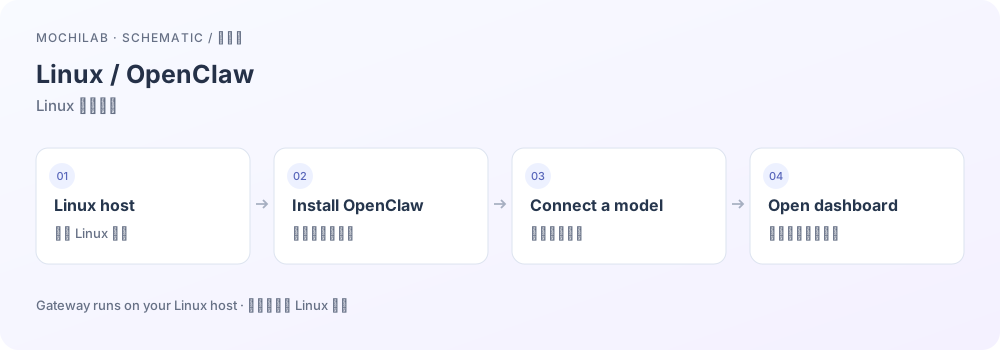
开始前准备可登录的 Linux 终端、能联网的普通用户,以及可用的模型账户。官方 Linux 服务器说明 ↗
1. 安装 CLI,完成首次配置
在准备运行网关的 Linux 终端执行官方安装器。它检查运行环境、安装 CLI 并进入初始化;阅读提示后再确认需要的系统变更。
curl -fsSL https://openclaw.ai/install.sh | bash
已安装过时,先执行 openclaw --version。运行时要求 Node 24.16+ 或 26.1+,推荐 Node 26。需要自己管理 Node 时先查当前 Node 要求 ↗。安装器说明 ↗
2. 连接模型,再发第一条消息
按初始化界面选择你实际拥有的模型服务或可复用登录。API key 填在主机上的向导中,分享截图时遮住密钥。尚未完成配置可运行:
openclaw onboard
选一个可用模型,发送“请回复连接成功”。收到回复后,可继续添加渠道和 Skills。首次配置 ↗
3. 让网关在后台运行
如果刚才的快速启动占着终端,先按 Ctrl+C 停止前台进程,再安装后台服务。
openclaw gateway install
openclaw gateway status
Linux 使用 systemd 用户服务。状态应显示正在运行且连接检查成功;如果系统没有可用的用户服务会话,按官方 Linux 平台说明处理服务环境。Linux CLI 与服务 ↗
4. 本机与远程分别这样打开
有桌面的同一台 Linux 电脑:执行 openclaw dashboard。
云服务器没有桌面:服务器上执行 openclaw dashboard --no-open;在自己的电脑终端打开下面的隧道,替换用户名和主机地址,并保持该终端开启。
ssh -N -L 18789:127.0.0.1:18789 YOUR_USER@YOUR_SERVER
然后自己的电脑浏览器打开 http://127.0.0.1:18789/,按控制台提示完成认证。服务器的 127.0.0.1 指服务器自己,电脑的 127.0.0.1 指电脑自己,隧道把两者接起来。若网关配置了其他端口,修改命令最后那个 18789。远程控制台通过这条隧道访问,端口保持私有。远程访问 ↗ · 控制台命令 ↗
5. 想先试免费模型
在 OpenRouter 目录选择带 :free 的免费模型变体,并查看当前额度。先看免费变体说明 ↗,再按OpenClaw 的 OpenRouter 向导 ↗选择当前可用模型。openrouter/auto 会自动路由到模型;想试免费模型时,直接选择目录中的免费变体。服务器租金另计。
6. 遇到问题先检查这三处
openclaw status
openclaw gateway status
openclaw doctor
命令找不到:重新打开终端并按安装页检查 PATH;控制台打不开:先查服务,再查 SSH 隧道;页面能开但模型不回复:查模型授权、额度及错误提示。请求帮助时提供错误文字并遮盖密钥。官方排查 ↗