MOCHILAB / GUIDE
iPad:安全连接远程 OpenClaw
通过 Safari 或官方客户端连接远程网关,在 iPad 上聊天和查看结果。
iPad 在这套方案中做什么
Gateway 运行在另一台 Linux、Mac 或 Windows/WSL2 主机,iPad 用来聊天、查看结果和授权。先完成主机教程,在主机上收到模型回复后再继续。官方 iOS/iPad 要求 ↗
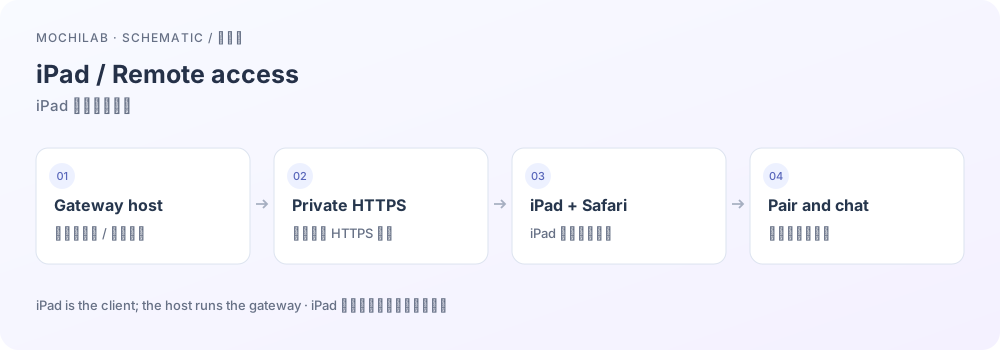
下面使用 Safari 和 Tailscale 私有 HTTPS 连接主机,18789 端口保持私有。
1. 先把两台设备放进同一私有网络
在网关主机和iPad安装Tailscale,登录你管理的同一tailnet;iPad按系统提示允许VPN配置并连接。确认主机在线。Tailscale管理控制台开启MagicDNS及HTTPS证书;网络访问规则应仅允许需要的设备访问该主机TCP443。iPad/iOS 安装步骤 ↗
2. 在网关主机启用私有HTTPS入口
在运行 OpenClaw 的主机终端执行以下命令,保留已配置的 token 或密码认证。
openclaw config set gateway.bind loopback
openclaw config set gateway.tailscale.mode serve
openclaw gateway restart
tailscale serve status
复制实际输出的 https://主机名.你的tailnet.ts.net。这是 Tailscale Serve 的私有入口,仅对获准的 tailnet 设备开放,网关仍监听 loopback。官方 HTTPS 配置 ↗
3. iPad 用Safari打开并完成配对
保持Tailscale已连接,在Safari打开刚才的HTTPS地址。按页面要求完成网关认证或设备配对。确认连接的是自己的主机,并填写对应网关的 token 或密码。Control UI认证 ↗
发一个简单问题,收到回复后关闭 Safari,再打开同一地址试一次。可加入主屏幕,方便以后进入。
4. 想使用官方iPad客户端
当前官方页面列出iPadOS26.2及以上要求;从该页面进入官方App Store入口,先核对你的系统版本与地区可用性。已经连通HTTPS后,在网关控制台Devices页面创建移动设备配对二维码/设置码,在客户端Settings→Gateway扫描或粘贴。原生客户端通过 WebSocket 连接网关,使用刚才准备的 HTTPS 访问路径。官方配对步骤 ↗
5. SSH隧道作为替代方案
熟悉SSH且使用的客户端明确支持本机端口转发时,可按官方远程访问方案配置本地18789到服务器127.0.0.1:18789。桌面终端命令示例是:
ssh -N -L 18789:127.0.0.1:18789 YOUR_USER@YOUR_SERVER
这条命令需由支持端口转发的 SSH 客户端执行。iPad 锁屏可能中断转发,日常使用可优先选择上面的 Tailscale 路线。SSH远程访问 ↗
6. 连不上时按顺序看
主机离线或睡眠→先唤醒主机;Safari超时→检查iPad的Tailscale连接、DNS与443规则;出现认证/配对提示→回主机核对对应网关和待批准设备;页面正常但无回复→查主机模型授权和额度。保持网关认证开启,按上述顺序排查。官方连接诊断 ↗