从纯净 Ubuntu 到手机收到 AI 回复
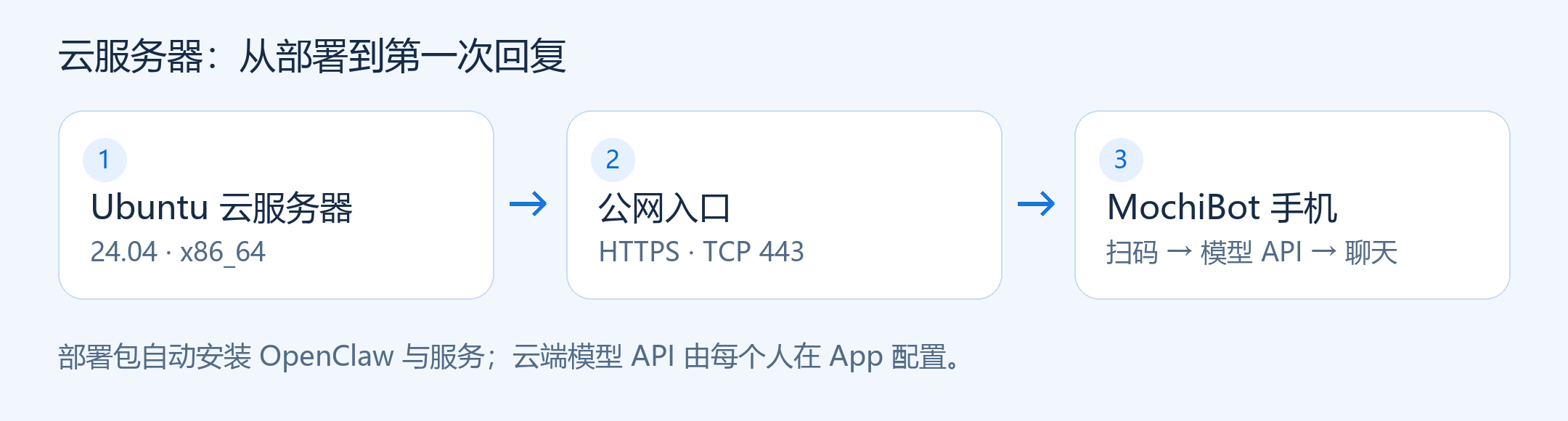
这是云服务器路线。已有自购电脑或小主机,请看自购主机局域网部署教程 ↗。两条路线使用同一个轻量包,不能混用 IP 和端口。
成功标准是:手机扫码绑定,模型测试保存成功,聊天收到真实回复。Skills 会员、多人工作区和语音提醒都可以之后再设置。无需先手动安装 OpenClaw,部署包会自动安装固定版本;无需购买显卡或下载大模型。
本文命令全部在 Ubuntu 服务器终端执行,不在手机聊天框或 Windows PowerShell 输入。一次复制一个代码块,按回车,等它返回提示符后再继续;不要复制代码块外的说明。sudo 如要求密码,输入服务器登录用户的密码,输入时不显示字符是正常现象。
1. 确认服务器选对了
使用 Ubuntu 24.04 LTS、64 位 x86_64、至少 4GB 内存,多人建议 8GB;系统盘建议 40GB 以上、当前可用空间至少 8GB。需要没有安装过 OpenClaw、MochiBot 的纯净系统。不要在已经正常使用的服务器上重新初始化。
服务器必须能访问 Ubuntu 软件源、nodejs.org、npm 软件源及所选模型 API;手机必须能访问这台服务器。下载包很小,但安装过程中仍需联网下载 Node.js、OpenClaw 及依赖。购买云服务器时先选择手机网络能访问、并能访问所选 API 的地区。
在云控制台打开这台服务器的浏览器终端,看到提示符后执行:
cat /etc/os-release
uname -m
第一条查看系统版本,应看到 ID=ubuntu 和 VERSION_ID="24.04";第二条查看架构,应输出 x86_64。如果是 Ubuntu 26.04、ARM/aarch64 或其他系统,先换成支持的系统,再继续。浏览器终端能执行命令即可,不必先解决额外的 SSH 客户端登录问题。
2. 先放行手机要访问的端口
腾讯云轻量服务器:控制台 → 选中这台实例 → 防火墙 → 添加规则,填写:
| 设置 | 值 |
|---|---|
| 协议 | TCP |
| 端口 | 443 |
| 来源 | 全部 IPv4,即 0.0.0.0/0 |
| 策略 | 允许 |
保存后,在规则列表确认 TCP 443 已存在。其他云厂商在实例的安全组中添加相同规则。保留已有 SSH 规则,不需要开放 18890、19000 等内部端口。
这一步是在云控制台做;服务器里的安装程序不能代替你修改云平台防火墙。
3. 准备下载工具
回到服务器终端,逐条执行:
sudo apt-get -o Acquire::Retries=3 -o DPkg::Lock::Timeout=180 -o APT::Update::Error-Mode=any update
这条刷新软件清单。返回命令提示符且没有 E: 错误后,再执行:
sudo apt-get -o Acquire::Retries=3 -o DPkg::Lock::Timeout=180 install -y ca-certificates curl python3
这条安装 HTTPS 下载工具和 Python。若显示等待软件包锁,表示系统自动更新正在运行,先等待;不要删除锁文件。命令失败时先看文末故障处理,不继续执行安装包。
4. 下载部署包并校验
先建一个存放安装包的文件夹,再进入它:
mkdir -p ~/mochibot-setup
cd ~/mochibot-setup
pwd
最后一条显示的路径应以 /mochibot-setup 结尾。下载部署程序:
curl --fail --location --retry 3 --connect-timeout 20 --proto '=https' --tlsv1.2 'https://mochilab.bz/MochiBot/Installer.ashx?version=0.2.7' -o MochiBot-Ubuntu24-x64-online-0.2.7.run
下载对应校验文件:
curl --fail --location --retry 3 --connect-timeout 20 --proto '=https' --tlsv1.2 'https://mochilab.bz/MochiBot/Installer.ashx?version=0.2.7&checksum=1' -o MochiBot-Ubuntu24-x64-online-0.2.7.run.sha256
最后核对是否下载完整、是否为对应版本:
sha256sum --check MochiBot-Ubuntu24-x64-online-0.2.7.run.sha256
应看到 `MochiBot-Ubuntu24-x64-online-0.2.7.run: OK`(中文系统可能显示“成功”)。只有看到这个结果才继续。下载失败或校验失败,不执行 .run 文件,重新执行对应下载和校验命令。
5. 填写公网 IP,检查并安装
从云控制台复制这台实例的公网 IPv4,不是终端里的 10.x、172.16.x 内网地址。将下一行中的 你的公网IPv4 整段换成真实 IP;保留单引号,不能保留中文占位文字:
SERVER_IP='你的公网IPv4'
检查是否填写正确:
printf '%s\n' "$SERVER_IP"
输出应与控制台公网 IP 完全一致。接着只检查本机安装条件:
sudo bash MochiBot-Ubuntu24-x64-online-0.2.7.run --check --mode cloud --address "$SERVER_IP"
看到“检查通过”后,正式安装:
sudo bash MochiBot-Ubuntu24-x64-online-0.2.7.run --mode cloud --address "$SERVER_IP"
程序显示 [1/6] 到 [6/6],依次安装基础依赖、Node.js、OpenClaw,配置独立工作区和 HTTPS,再启动并检查服务。会自动安装 Skills 助手;不需要先下载大模型,也不在终端填写模型 Key。
安装首次下载依赖可能较慢。只运行这一份安装程序,等它显示完成或明确失败;不要反复按回车,也不要同时开第二个终端再次安装。正常完成后会提示到 App 配置模型,并显示一张配对二维码。
“检查通过”只代表本机条件符合;安装结束的健康检查只代表本机服务与 HTTPS 正常。还需要下面的手机配对和模型测试,才算全流程完成。
6. 手机安装 App 并扫码
手机打开 MochiBot 下载页 ↗,下载当前版本 APK 并安装(此部署模式需要 1.0.4 或以上)。如提示安装来源权限,仅允许本次所用浏览器或文件管理器。无需 USB 调试,也无需注册 MochiBot 账户。打开 设置 → 扫码连接,允许相机权限,扫描电脑终端二维码,核对服务器和助手后确认绑定。
程序已配置 HTTPS;App 在扫码时绑定服务器公钥指纹。无需自己申请域名或另外购买证书,也不用关闭 App 的证书校验。
二维码 5 分钟有效。如果手机安装时间较长导致过期,在服务器终端执行:
sudo mochibotctl pair
扫描新显示的二维码即可,不要重装服务器。每位新成员要使用自己的独立工作区配对码,不能都扫描第一位使用者的码。
7. 在 App 填写云端模型
打开 设置 → 模型管理 → 添加云端模型:
- 选择 DeepSeek、千问、OpenAI 或兼容 API。
- 填写便于辨认的配置名称、该服务商的 HTTPS API 地址和自己的 Key;千问 Key 与地址必须属于同一地域。API 地址是接口地址,不是网页登录地址。
- 点“读取可用模型”后选择聊天模型;服务商不提供列表时,按其控制台填写准确模型 ID。不要选择图片、语音或嵌入模型。
- 上下文和最大输出有预填值,但不能超出所选模型支持的范围;不支持时按服务商说明调小。
- 点击“测试并保存使用”,看到成功后再返回聊天。测试会产生一次少量 API 调用费用。
没有模型 Key 时,先按 DeepSeek 注册、充值及取 Key 教程 ↗准备。API 费用由对应服务商收取。密钥只填 App 的专用输入框,不发到聊天里。
8. 收到第一条真实回复
在聊天中发送:“你好,请用一句话介绍自己。”
收到正常回复,首次部署就完成了。 不必再做下面的可选设置,才能开始聊天或处理文件。
可选:用到时再设置
- Skills 账户:设置 → MochiLab Skills 账户 → 连接 / 管理账户,登录网站取得
mls_ 访问密钥,填回专用输入框并验证。Skills 助手已经安装;会员连接成功后才能下载该账户有权限的内容。各工作区分别连接,授权使用者可连接同一个会员账户。 - 其他家人、同事或朋友:新增独立工作区与配对教程 ↗。每个人的聊天、文件和模型配置独立,App 界面相同。
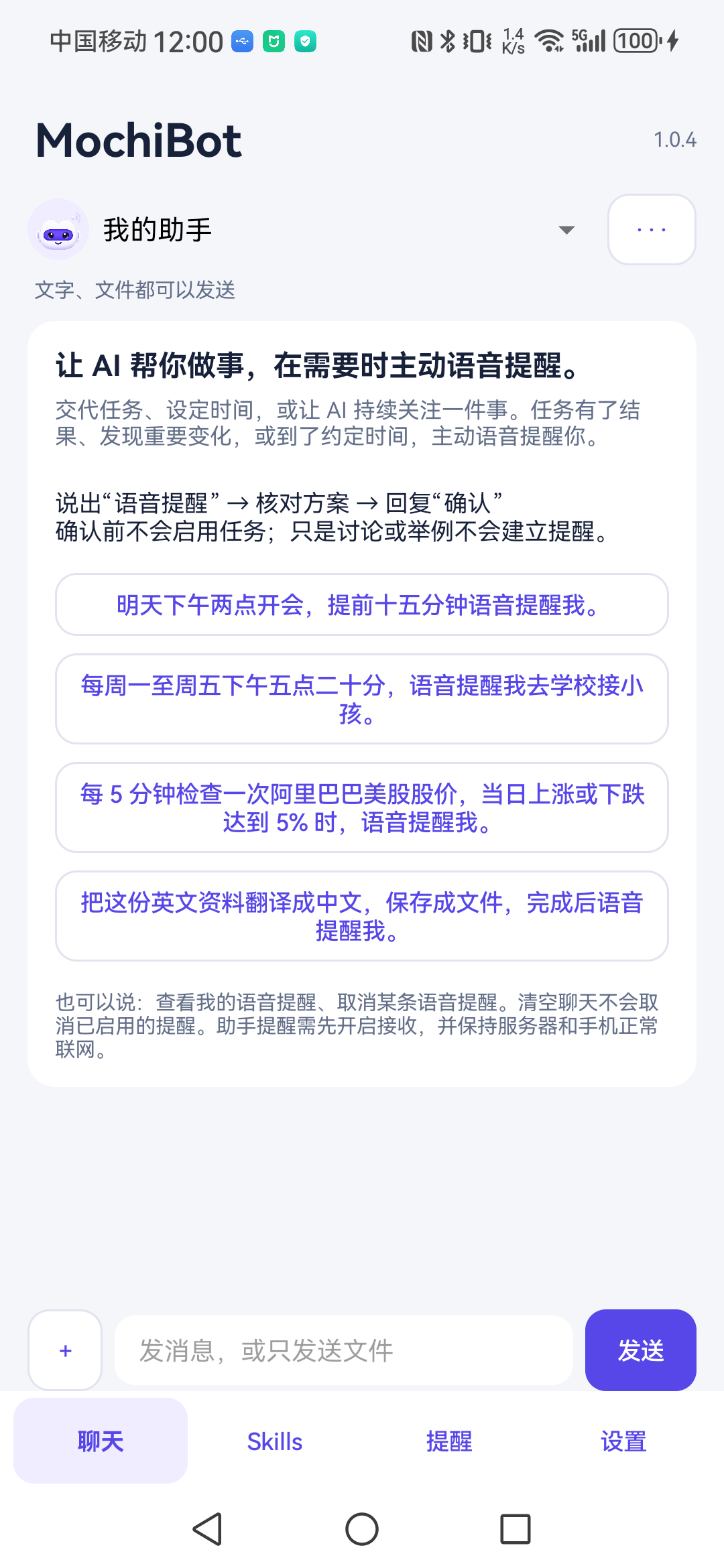
- 语音提醒:方案、确认、查看及取消教程 ↗。先在提醒页开启接收,允许通知与后台运行;手机和服务器保持联网。
- 自购主机:请使用完整的局域网部署教程 ↗,不要直接照抄云服务器的公网 IP 与端口。
遇到错误再看:不从头重装
下载或安装中断
先确认正在原来的文件夹;以下命令可以重新进入,之前定义的 IP 变量在重新登录后需要重新填写:
cd ~/mochibot-setup
SERVER_IP='你的公网IPv4'
如果安装已经开始但尚未完成,处理网络或错误提示后,用同一个版本续装:
sudo bash MochiBot-Ubuntu24-x64-online-0.2.7.run --resume --mode cloud --address "$SERVER_IP"
--resume 会保留已完成阶段与已校验依赖缓存。不要删除工作区、不要换另一个版本直接续装,不要关闭防火墙或删除系统软件包锁文件。若提示仍有安装进程,先等那次安装退出。已经显示安装完成的主机不走续装流程。
若软件源连接失败,检查网络后重试第 3 步。如果明确提示 dpkg was interrupted,先等其他系统更新结束,再执行 sudo dpkg --configure -a;成功后重新执行第 3 步,再续装。不要在正在运行的 apt/dpkg 上删除锁或强行终止进程。
若停在 [3/6] OpenClaw 且 npm 官方源持续连接失败,可在同版本续装命令末尾增加 --registry https://registry.npmmirror.com。它只切换 npm 依赖源,固定文件完整性仍校验;Node.js 官方下载或模型 API 不通,需要分别解决。
安装显示完成,但手机扫码超时
首先回到云控制台核对 TCP 443 入站规则,再核对公网 IP 与手机网络;二维码过期则用 sudo mochibotctl pair 换码。不要因为扫码超时就重新安装服务。
在服务器检查服务:
sudo mochibotctl doctor
应看到 connector、tlsEntry、apiHealthy 为 true,installerState 为 complete。尚未填写模型时 `modelConfigured: false` 正常;在 App 配置模型成功后才应变为 true。
需要查看最近服务错误时执行:
sudo journalctl -u mochibot.service -u mochibot-entry.service -n 60 --no-pager
分享记录前遮盖私人地址与任何凭据。模型测试失败应检查地址、地域、Key、余额和模型 ID;不需要重装 Ubuntu。
可选:已有标准部署更新服务程序
仅适用于已经成功安装的标准部署;先等待各工作区任务完成。重新执行第 4 步的下载和校验命令,看到本版本文件名后跟 OK,再执行:
sudo bash MochiBot-Ubuntu24-x64-online-0.2.7.run --update
应看到“服务器更新完成”和健康服务数。该命令只更新已知服务代码,保留模型密钥、Skills 登录、连接和各工作区;不等于重新执行初始化器,也不替换已安装的 Node.js/OpenClaw。遇到未知本地修改或任务未结束会停止,请按原提示处理;不要改用纯净安装命令。安装中断时仍应使用原版本 --resume,不能用 --update 代替续装。
本教程的验证范围
已有服务器更新、多人独立聊天及手机连接已经实测。当前没有空白测试机,本版本在纯净系统上从第一步到最后一步的完整验收尚待补做;局域网路线也尚未在独立自购主机上全程实测。本文将每步结果和排错写明,但不承诺任意网络与硬件都能一次成功。