这篇从一台刚购买的空白云服务器开始,带你完成安装、连接模型、打开控制台、接入聊天工具和使用第一个 Skill。示例统一使用 Ubuntu 24.04 LTS、2 核 8GB 内存,模型通过 API 使用。
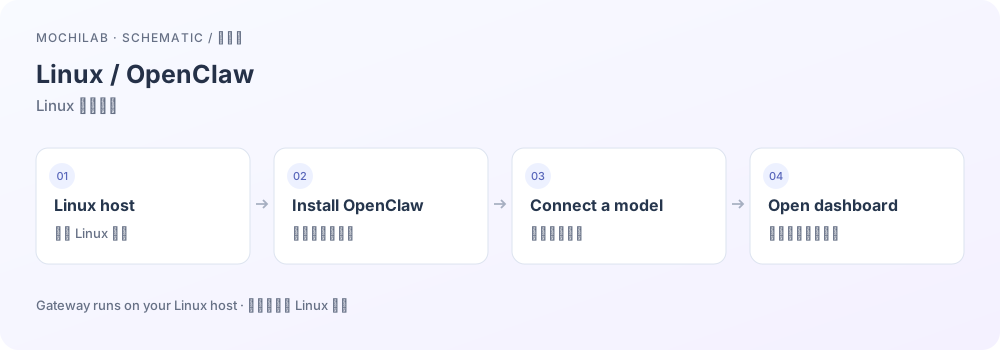
1. 购买云服务器
购买入口
购买时这样选
选择云服务器或 VPS 产品,镜像选择 纯系统 → Ubuntu → 24.04 LTS → 64 位。这一篇走自己安装的路线,先选择空白 Ubuntu 系统。
- 处理器和内存:推荐 2 核 8GB;预算有限、主要使用云端模型时,可从 2 核 4GB 开始。
- 磁盘:建议 40GB SSD 或以上,用来保存系统、OpenClaw、工作文件和日志。
- 地域:选择能正常访问你所用模型和聊天平台的地区。
- 公网:需要公网 IPv4,方便从电脑通过 SSH 登录。
- 登录方式:下面使用 SSH 密钥。厂商控制台通常有“SSH 密钥”“密钥对”或“登录凭证”入口。
这些是本文的入门配置建议。模型在云端运行,服务器负责 OpenClaw、工具和文件;如果要在服务器运行本地模型,另按模型的内存需求选择配置。付款前查看服务周期、流量额度和续费价格。
2. 在自己的电脑生成 SSH 密钥
操作位置:自己的电脑。 Windows 打开开始菜单,搜索“PowerShell”;Mac 打开“终端”。先输入:
ssh -V
看到 OpenSSH 的版本号即可继续。Windows 如果提示找不到命令,在“设置 → 系统 → 可选功能”安装“OpenSSH 客户端”,再重新打开 PowerShell。
Windows PowerShell 执行:
New-Item -ItemType Directory -Force "$HOME/.ssh"
ssh-keygen -t ed25519 -f "$HOME/.ssh/mochilab_vps" -C "mochilab-vps"
Get-Content "$HOME/.ssh/mochilab_vps.pub"
Mac/Linux 电脑执行:
mkdir -p "$HOME/.ssh"
ssh-keygen -t ed25519 -f "$HOME/.ssh/mochilab_vps" -C "mochilab-vps"
cat "$HOME/.ssh/mochilab_vps.pub"
密钥口令按自己的需要设置;输入时终端不显示字符。若提示同名文件已存在,输入 n 保留原文件,再查看已有的 .pub 文件。
复制最后输出的整行公钥,通常以 ssh-ed25519 开头。在云厂商的密钥管理中导入,并在创建服务器时绑定;已经购买的服务器按控制台的“绑定密钥”说明完成。上传的是 .pub 公钥,另一个没有 .pub 的文件留在电脑上。
完成标志:控制台显示服务器运行中,已经绑定密钥,并能看到公网 IP 和初始登录用户名。用户名常见为 root 或 ubuntu,以控制台实际显示为准。
3. 第一次登录服务器
操作位置:自己的电脑终端。 把 SERVER_IP 换成公网 IP,把 ubuntu 换成控制台提供的用户名:
ssh -i "$HOME/.ssh/mochilab_vps" ubuntu@SERVER_IP
第一次连接会显示服务器指纹。与厂商控制台提供的指纹核对后输入 yes;设置过密钥口令的,再输入口令。如果安全组要求来源地址,在控制台放行你当前电脑公网 IP 到 TCP 22 端口。
登录后输入:
whoami
cat /etc/os-release
完成标志:第一条显示登录用户名,第二条能看到 Ubuntu 和 24.04。从此处到第 8 步,命令都在已登录的服务器终端执行。
4. 准备专门运行 OpenClaw 的用户
在服务器上创建名为 claw 的普通用户。adduser 会要求设置该用户的密码;姓名等附加信息可以按回车跳过,最后确认信息。
sudo adduser claw
sudo usermod -aG sudo claw
sudo install -d -m 700 -o claw -g claw /home/claw/.ssh
sudo install -m 600 -o claw -g claw "$HOME/.ssh/authorized_keys" /home/claw/.ssh/authorized_keys
最后两条把当前已绑定的 SSH 公钥授权给新用户。若当前是 root 且系统提示没有 sudo,先执行 apt-get update、apt-get install -y sudo,再运行上面的命令。若提示 claw 已存在,确认该账户确实供你使用后直接进入下一步。
保持当前窗口开启,在自己的电脑另开一个终端窗口,使用新用户登录:
ssh -i "$HOME/.ssh/mochilab_vps" claw@SERVER_IP
登录后执行 whoami,看到 claw。后面的安装、更新和查看状态都使用这个账户;原来首次登录的窗口可以关闭。
5. 安装基础工具
操作位置:服务器的 claw 用户终端。
sudo apt-get update
sudo apt-get install -y curl git ca-certificates
sudo 要求密码时,输入第 4 步为 claw 设置的密码。看到安装完成并重新出现命令提示符后检查:
curl --version
git --version
完成标志:两条命令都显示版本号。后面的官方安装器会继续准备 Node.js 运行环境。
6. 安装 OpenClaw
操作位置:服务器的 claw 用户终端。
curl -fsSL https://openclaw.ai/install.sh | bash -s -- --no-onboard
这是官方安装器,会检查并准备所需的运行环境,再安装 OpenClaw。--no-onboard 将模型配置留到下一步。等待安装器结束,过程中需要确认系统软件安装时按提示操作。
安装完成后执行 exit,回到自己电脑的终端,再运行第 4 步的 ssh ... claw@SERVER_IP 登录命令。新的登录会加载更新后的命令路径。
openclaw --version
完成标志:显示 OpenClaw 的版本号。若提示运行环境不兼容,按安装器的提示更新 Node;受支持版本可在官方 Node 要求 ↗查看。
7. 接入模型并安装后台服务
操作位置:服务器的 claw 用户终端。
openclaw onboard --install-daemon
按向导依次完成:
- 阅读权限提示,进入首次配置。
- 选择在当前这台服务器运行 Gateway 的本地模式。
- 选择你拥有账户的模型服务。如果使用 API Key,在该服务商账户中创建密钥,并填入向导对应位置。
- 从可用列表选择聊天模型;后续准备使用工具和 Skills 时,选择支持工具调用的模型。
- 网关访问保持 loopback/本机访问,按向导完成验证和后台服务安装。
不使用付费模型,怎么选?
本文这台 2 核 8GB 服务器,建议先接免费云模型。 服务器运行 OpenClaw,模型由云端提供,不用在服务器下载模型文件。
- 注册 OpenRouter ↗,在 API Keys ↗ 创建密钥。
- 在上面的向导选择 OpenRouter API Key,填入密钥,完成后台服务安装。
- 在服务器执行下面的命令,明确切换到免费模型路由。这里两个
openrouter 分别是 OpenClaw 的服务商前缀和模型所属命名空间。
openclaw models set openrouter/openrouter/free
Free Models Router ↗ 会按请求需要选择支持相应能力的免费模型。也可以从目录中选择支持工具调用、明确标有 :free 的具体型号;保持免费使用时,备用模型也只选免费型号。OpenRouter 免费账户目前为每天 50 次请求,一次多步骤任务可能使用多次请求;额度说明核对于 2026-10-23,见官方价格页 ↗。详细操作见免费模型接入教程。
想把免费开源模型装在自己的机器上,可以用 Ollama + Qwen3.5。 这时计算由自己的硬件承担,模型推理不用购买 API 额度。选择 Q4 量化版本时,可先参考下面的配置方向:
- 8GB 内存、没有独立显卡:从 2B 的短对话开始体验;普通 2 核 VPS 的回复速度有限。
- 16GB 内存:从 4B 开始,适合基础问答和短文整理。
- 32GB 内存,配 12–16GB 显存;或 32GB 统一内存的 Apple 芯片 Mac:从 9B 开始试用 OpenClaw 和 Skills。
- 48–64GB 统一内存的 Mac;或内存充足、配 24GB 以上显存的电脑:可以进一步尝试 27B,并按任务长度安排上下文。
以上是选型建议,按单人、单模型使用考虑。模型文件之外还要为系统和上下文留出内存;较长的对话和工具任务需要更多空间。Ollama 的 OpenClaw 接入说明 ↗建议本地模型使用至少 64K 上下文。完整安装、模型下载和接入步骤见本地免费模型安装教程。模型也可以装在自己的 Mac 或电脑上,再接入 TG、微信或飞书使用。
配置完成后检查:
openclaw models list
openclaw gateway status
openclaw health
完成标志:能看到选中的模型,Gateway 正在运行,健康检查能连接。若向导提示用户服务需要在退出 SSH 后继续运行,可执行:
sudo loginctl enable-linger claw
然后重新检查 openclaw gateway status。如果提示没有用户会话总线,退出后用 ssh ... claw@SERVER_IP 直接登录,按Linux 服务说明 ↗处理该诊断。
8. 获取浏览器登录地址
操作位置:服务器的 claw 用户终端。
openclaw dashboard --no-open
服务器没有桌面浏览器,所以命令会打印访问方式。先留着这份输出,下一步建立连接后再在自己的电脑打开。若提示需要一次性浏览器配对链接,可执行:
openclaw dashboard --json
在输出中找到 browserUrl,复制它的完整值。它是短期登录链接,只在自己的浏览器使用;过期时重新运行命令获取。
9. 从自己的电脑连接控制台
操作位置:自己的电脑,新开一个终端窗口。 服务器上的 SSH 窗口先保持开启。
ssh -i "$HOME/.ssh/mochilab_vps" -N -o ExitOnForwardFailure=yes -o ServerAliveInterval=30 -L 18789:127.0.0.1:18789 claw@SERVER_IP
这条命令建立 SSH 隧道。验证通过后,窗口停在那里、没有新的文字输出是正常的,保持它开启。
接着在自己电脑的浏览器打开第 8 步打印的完整登录地址。控制台通常位于 http://127.0.0.1:18789/,登录以命令给出的认证方式为准。SSH 隧道把你电脑的本地端口连接到服务器上的 Gateway,所以不需要在云防火墙开放 18789 端口。
完成标志:浏览器显示 OpenClaw 控制台。若本地 18789 已被另一个隧道或本机 OpenClaw 占用,先检查现有连接,再按远程访问说明 ↗安排不同端口。
10. 发出第一条消息
进入控制台的 Chat,发送:
请用中文回复“连接成功”,再告诉我你目前使用的模型名称。
收到回复后,再试一个小任务:
把下面的信息整理成待办:周五前检查首页文案,周末整理三个产品截图,负责人待确认。输出事项、时间、负责人三列。
完成标志:能正常收到回复,待办中的时间和负责人按原资料保留。若模型返回密钥、额度或访问错误,回到模型服务设置处理对应提示。
11. 接入 TG、微信或飞书
浏览器对话成功后,选择常用的聊天工具。连接仍在这台服务器的 claw 用户环境完成。
先选一种,按对应教程完成后,给自己的机器人发送“连接成功请回复”。手机通过聊天平台连接助手时,服务器保持运行即可;电脑上的浏览器 SSH 隧道主要供控制台访问使用。
12. 安装并使用第一个免费 Skill
先打开第一个 Skill 练习:生成文件整理清单,下载对应 ZIP。将包内的 mochi-file-organizer 文件夹放到服务器当前 OpenClaw 工作区的 skills/ 中,最终应有 skills/mochi-file-organizer/SKILL.md。
Windows 可以用 WinSCP 之类的 SFTP 客户端,以同一个 IP、claw 用户和 SSH 私钥连接服务器后上传。Mac/Linux 也可使用 SFTP 客户端。安装位置是在服务器上,而不是电脑上的下载目录。
先在服务器执行 openclaw config get agents.defaults.workspace 查看当前工作区。默认通常是 /home/claw/.openclaw/workspace,在该目录下建立 skills 文件夹并上传;若配置显示其他路径,使用显示的路径。SFTP 连接选择端口 22、用户名 claw,认证文件选择电脑上的 mochilab_vps 私钥。
在服务器终端运行:
openclaw skills check
在控制台或已经接入的聊天工具中新建一段对话,发送:
用 mochi-file-organizer 扫描它的 samples/sample-input 目录,生成分类方案和重复文件报告,保存到工作区中新建的 file-plan-demo 目录。
完成标志:找到生成的 report.md 和 plan.json,打开查看结果。文件由服务器上的助手生成,也在服务器上查看或下载。
13. 下次怎么继续使用
平时可以直接在已接入的聊天工具中使用。需要控制台时,在电脑上重新运行第 9 步的 SSH 隧道,再打开控制台;需要新的登录链接时运行第 8 步命令。
服务器重启或修改配置后,用 claw 登录并检查:
openclaw gateway status
openclaw health
需要更新时,先建立备份,再执行更新:
mkdir -p "$HOME/Backups"
openclaw backup create --output "$HOME/Backups" --verify
openclaw update --dry-run
openclaw update
确认备份成功、预览结果符合预期后,再执行最后一条。更新结束后重新检查 Gateway 和模型回复。
14. 常见问题对照
- SSH 连接超时:查看公网 IP、服务器是否运行、安全组 TCP 22 和允许的来源地址。
- Permission denied (publickey):核对控制台用户名、绑定的公钥和
-i 指向的私钥是否配套。 - 找不到 openclaw:退出并重新 SSH 登录,用
command -v openclaw 检查路径,再查看安装器末尾提示。 - 网页打不开:先确认第 9 步的隧道窗口还开着,再检查 Gateway 状态。
- 网页能打开,模型没有回答:检查当前模型、服务商密钥和可用额度。
- Skill 没有就绪:核对服务器工作区路径和
SKILL.md,再按 openclaw skills check 的输出补齐要求。
更多操作可继续阅读第一次使用 AI 助手、Skills 来源与安装。安装参数与命令可查官方安装器 ↗、Linux 服务器 ↗、远程访问 ↗和控制台命令 ↗。