从没有开发环境的 Windows 电脑开始
从全新的 Windows 10 或 Windows 11 电脑开始,先准备运行环境,再安装 OpenClaw。下面可选原生 PowerShell 或 WSL2;选定一条后,在对应环境里完成后续步骤。
完整顺序是:打开终端 → 安装 Node.js/npm 和 Git → 安装 OpenClaw → 连接模型 → 打开控制台 → 连接 Telegram、微信或飞书 → 开始任务和安装 Skills。
基础路线需要 Node.js/npm 和 Git。Python/C++ 只在遇到依赖编译错误时补装,步骤见后文。下面使用官方安装包手动准备环境,适合没有 winget 等包管理器的电脑。官方安装说明 ↗
先确认 Windows 版本
本文以 64 位 Windows 10 22H2 和 Windows 11 为例,两者都可以使用自带的 Windows PowerShell 5.1。按 Win + R,输入 winver 并回车,就能看到系统版本;在“设置 → 系统 → 关于/系统信息”查看系统类型。
- Windows 10:开始菜单搜索“Windows PowerShell”,普通步骤直接打开;需要管理员权限时,右键选择“以管理员身份运行”。
- Windows 11:同样可以搜索“Windows PowerShell”;也可以右键开始按钮,选择“终端”或“终端(管理员)”,打开 PowerShell 标签页。
- 选哪种方式:想直接在 Windows 使用命令,走方法一;习惯 Linux 环境或需要 Linux 工具,走方法二。WSL2 下的 OpenClaw、Node 与 Skills 都安装在 Ubuntu 内。
WSL 的一键安装命令适用于 Windows 10 2004(内部版本 19041)及以上和 Windows 11。旧版 Win10 先在 Windows 更新中升级,再继续本文步骤。微软 WSL 安装要求 ↗
方法一:原生 PowerShell
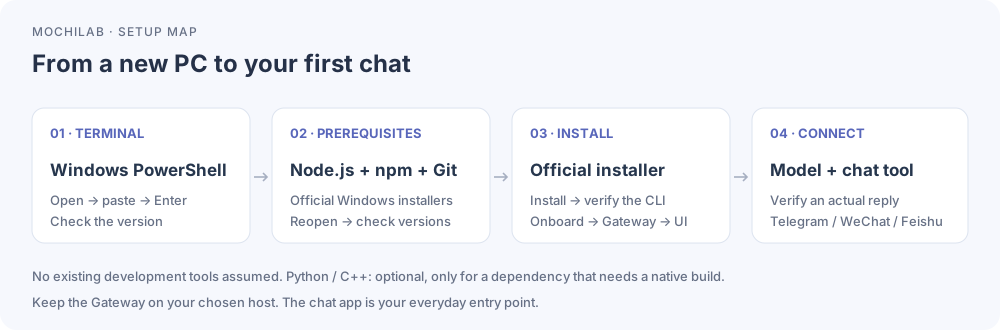
1. 从零准备 PowerShell、Node.js/npm 和 Git
打开终端:按 Windows 键,输入 Windows PowerShell 并打开;Windows Terminal 中的 PowerShell 标签页也可。使用日常登录的 Windows 账户和普通窗口;安装程序需要管理员权限时会弹出确认窗口。
逐条复制代码框里的命令,按 Enter 执行;PS C:\Users\...> 是终端提示符,无需输入。先检查 PowerShell:
$PSVersionTable.PSVersion
显示 5.1 或更新版本即可,Windows 自带的 PowerShell 5.1 已可使用。安装器要求 ↗
安装 Node.js,npm 会一起安装:打开 Node.js 官方下载页 ↗,选 Windows、匹配电脑的 x64 或 ARM64 和 Windows Installer(.msi)。系统类型可在“设置 → 系统 → 系统信息”查看。
选择 Node 26 稳定版,版本至少 26.1;也可选 24.x LTS,版本至少 24.16。Node 版本要求 ↗
双击 MSI,保留 npm package manager 和 Add to PATH。“原生模块额外工具 / Additional Tools”先留空,需要编译依赖时再补装。完成后关闭所有旧终端,重新打开 PowerShell:
node --version
npm.cmd --version
两行都显示版本数字后即可继续。npm 随 Node 一起安装;找不到命令时,先重开窗口,再按第 5 步检查 PATH。
安装 Git:从 Git 官方 Windows 下载页 ↗下载匹配架构的安装程序。PATH 选项应允许命令行及第三方软件使用 Git,不要只允许 Git Bash;其它不熟悉的选项可保留默认。
完成后重新打开 PowerShell:
git --version
显示 Git 版本后即可继续。
2. 运行官方 Windows 安装命令
在 PowerShell 执行:
& ([scriptblock]::Create((iwr -useb https://openclaw.ai/install.ps1))) -NoOnboard
这会运行 OpenClaw 官方脚本并通过 npm 安装所需包。-NoOnboard 将模型配置留到第 3 步。等待当前窗口显示安装完成后再继续。官方安装参数 ↗
完成后重新打开 PowerShell,确认实际版本:
openclaw.cmd --version
显示版本数字说明命令已可用。这里使用 .cmd 启动器,可避开同名 .ps1 的执行策略限制;后续直接运行 openclaw.cmd。
3. 交互配置模型与身份
现在在同一 Windows 账户的 PowerShell 中启动模型向导;已完成配置时可跳到第 4 步:
openclaw.cmd onboard
按向导阅读权限提示,选择你有权使用的模型服务及认证方式。全新电脑通常没有可复用登录,需要按支持的方式登录,或填写该服务的 API key,再选可用模型。模型调用使用所选服务的账户额度;使用 API key 时,先查看该服务的 API 额度与计费。
没有云模型访问方式,可先按本站免费本地模型与电脑配置准备兼容模型,再回来连接。本地模型也占用内存、磁盘和算力,需要核对工具调用能力。
等待模型连接测试通过。模型 API key 填在模型配置中,网关凭据用于登录控制台,分享截图时遮住两者。首次配置向导 ↗
4. 安装后台服务并打开浏览器
如果快速启动仍在当前终端运行网关,先按 Ctrl+C 停止前台进程,然后执行:
openclaw.cmd gateway install
openclaw.cmd gateway status
openclaw.cmd dashboard
原生 Windows 使用计划任务等受管理启动方式;权限不足时可能回退为需要用户登录的启动方式。检查状态是否显示网关正在运行。若提示需要提升权限,用同一个 Windows 账户打开管理员 PowerShell,重新安装服务并检查状态。Windows 服务说明 ↗
控制台通常位于 http://127.0.0.1:18789/;优先使用 dashboard 给出的完整地址和认证流程。发一条“请用中文介绍你能帮我完成哪些任务”。收到回复后,关闭终端,再打开控制台试一次,确认后台运行正常。本机访问可直接使用这个地址。网关命令与状态 ↗
接下来先选一个聊天入口:Telegram(TG)、微信或飞书。按对应教程完成机器人或扫码配对即可。手机聊天软件是交互入口,OpenClaw 仍在选定主机上运行。
5. 找不到命令或遇到脚本策略提示
先关闭并重新打开 PowerShell,检查 Get-Command openclaw -All。若报 openclaw.ps1 或 npm.ps1 被执行策略阻止,可明确选择已安装的 .cmd 启动器:
openclaw.cmd --version
npm.cmd config get prefix
同理可使用 openclaw.cmd onboard、openclaw.cmd gateway status。若仍找不到命令,按返回的 npm 全局前缀检查用户 PATH;Windows 的 npm 前缀不额外加 /bin,修改后重新开终端,保留原有执行策略即可。PATH 排查 ↗ · PowerShell 命令解析 ↗
Windows 可搜索“编辑账户的环境变量”,把实际 npm 全局目录追加到当前用户的 Path,保留其它条目。可用下面的命令检查:
Get-Command node, npm.cmd, git, openclaw.cmd -ErrorAction SilentlyContinue
下载或证书错误时,检查电脑时间、网络、代理和官方下载网址,保持 SSL 校验开启。
6. 可选:只有实际编译报错时才补 Python/C++
若具体依赖报 gyp ERR! find Python、找不到 Visual Studio 或 C++ 工具链,先核对 Node 版本、架构与该依赖要求。node-gyp 官方 Windows 要求 ↗
确实需要时,从 Python 官方 Windows 指引 ↗取得 Python Install Manager,安装依赖兼容的 Python 3;从 Visual Studio 官方下载页 ↗取得 Build Tools,选择 Desktop development with C++ 及需要的 MSVC/Windows SDK。完成安装,按提示重启。ARM64 编译要核对对应工具链。
重开 PowerShell,执行 python --version 确认 Python 可用,再回第 2 步重新运行官方 OpenClaw 安装器。不要执行 pip install openclaw,也不用过时的 npm install windows-build-tools。若只是某个 Skill 需要 Python,先完成基础聊天,再按其说明补充依赖。
方法二:WSL2 的 Ubuntu
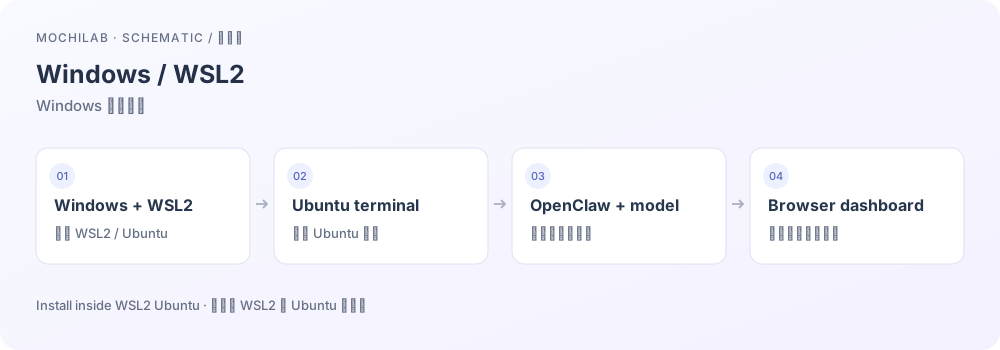
1. 安装或确认 WSL2
在管理员 PowerShell 执行,按提示重启:
wsl --install -d Ubuntu-24.04
wsl --list --verbose
安装命令用于 Win10 和 Win11,按提示重启后,从开始菜单打开 Ubuntu 24.04。首次启动会要求创建 Linux 用户名和密码,密码输入时不显示字符。若只显示 WSL 帮助,先执行 wsl --list --online,再使用列表中的发行版名称运行 wsl --install -d Ubuntu-24.04;若提示需要更新 WSL,先运行 wsl --update。列表中目标发行版的 VERSION 应为 2。已有 WSL 时先检查当前环境,避免重复创建发行版。微软 WSL 安装 ↗
2. 确认 systemd
以下命令在 Ubuntu 终端执行:
ps -p 1 -o comm=
输出为 systemd 即可继续;否则用 sudo nano /etc/wsl.conf,保留原有配置并合并:
[boot]
systemd=true
保存 WSL 内工作后,在 PowerShell 运行 wsl --shutdown,再重新打开 Ubuntu。它会停止所有运行中的 WSL 发行版。微软 systemd 说明 ↗
3. 在 Ubuntu 安装和配置
新 Ubuntu 先准备命令工具,再安装;以下命令都在 Ubuntu 内执行:
sudo apt update
sudo apt install -y curl git ca-certificates
curl -fsSL https://openclaw.ai/install.sh | bash
安装向导未完成时先运行 openclaw onboard 并验证模型;已经完成就不重复。停止已有前台网关,再执行:
openclaw gateway install
openclaw gateway status
openclaw dashboard --no-open
在 Windows 浏览器打开输出的本机控制台地址并完成认证。以后在 Ubuntu 终端维护这份安装。官方 WSL2 路线 ↗
最后确认
确认 OpenClaw 版本、网关状态和模型回复正常。WSL2 路线同样先连接Telegram、微信或飞书,再进入第一份 AI 任务和Skills 安装。电脑睡眠、WSL 停止或用户登录条件会影响常驻;原生 Windows 用 openclaw.cmd doctor,Ubuntu/WSL 用 openclaw doctor。官方诊断 ↗