MOCHILAB / GUIDE
本地免费模型:按电脑配置选择并接入 OpenClaw
按电脑内存和显存选择模型,用 Ollama 接入 OpenClaw,尝试对话和文件任务。
先选一条适合自己电脑的路线
这篇把本机模型装到 Ollama,再让同一台电脑上的 OpenClaw 使用它。默认使用 qwen3.5:9b-q4_K_M,适合内存较充裕的电脑。只有 8GB 时从小模型短对话开始,之后再尝试文件与工具任务。OpenClaw 本地模型说明 ↗
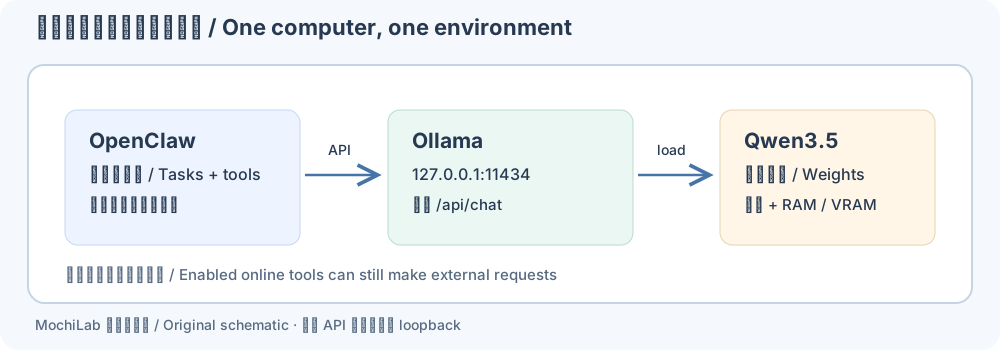
OpenClaw 和 Ollama 放在同一个运行环境中,模型文件保存在自己的磁盘。
1. 先分清“免费”与“开源”
- Ollama 运行器的代码使用 MIT 许可证,可从官方 GitHub ↗查看。模型权重要分别看自己的许可证。
- 本文 Qwen3.5 的选定权重使用 Apache-2.0,模型卡与许可见Qwen3.5-4B ↗;Qwen 团队 GitHub ↗提供项目入口。可在模型卡中查看权重与训练资料的公开范围。
- 另一家族
gemma3:4b 可用于本地文字/图片问答,采用Gemma 自有条款 ↗。本文的工具调用示例使用 Qwen。模型页 ↗ - 本地推理不按云端 token 计费,仍有电脑、磁盘、电费和首次下载流量成本。“免费云额度”是供应商的限额服务,可能有期限、限速或后续计费;不是下载到本地的模型。
下载前打开对应模型页,确认标签、文件大小和系统要求。
2. 按现有配置选择,不必一开始追大模型
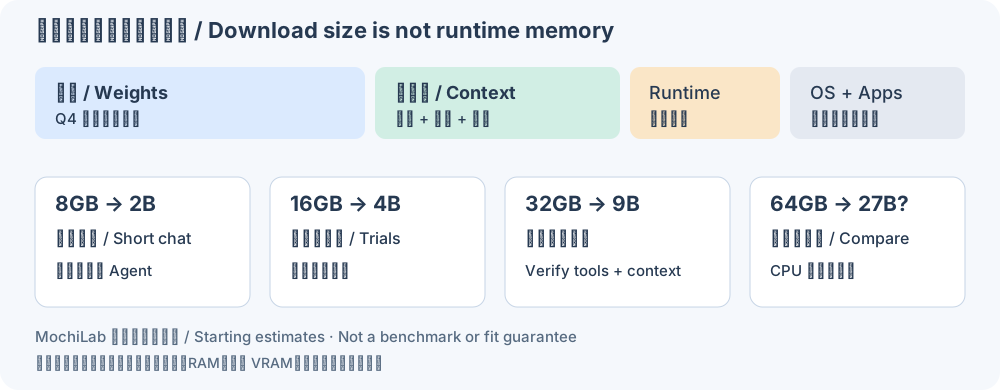
下面按权重、系统和上下文的内存占用,给出选型起点。先从推荐的小档位试用,再看实际速度和占用;RAM、独立显存与 Apple 统一内存分别查看。
普通电脑内存:8 / 16 / 32 / 64GB
- 8GB RAM、没有独显:
qwen3.5:2b-q4_K_M 做短对话/摘要试验,关闭其它大程序。先完成短对话,再考虑工具任务。 - 16GB RAM、没有独显:先试
qwen3.5:4b-q4_K_M;CPU 推理可能等待较久。内存紧张时先保持短对话。 - 32GB RAM:
qwen3.5:9b-q4_K_M 是本文默认候选;纯 CPU 仍可能慢。先单任务、32K 上下文,检查实际占用和工具结果。 - 64GB RAM:可比较 9B 与
qwen3.5:27b-q4_K_M。27B 需要更多计算时间,也要为系统和上下文留空间。
NVIDIA 独立显存:6 / 8 / 12 / 16 / 24GB
- 6GB VRAM:先试 4B;内存吃紧改 2B。同时给上下文缓存留出显存。
- 8GB VRAM:4B 更宽裕;9B 权重约 6.6GB,留给运行时和上下文的余量较小。
- 12GB VRAM:9B 可作为起点,实际运行 32K 后看是否溢出到 CPU;不足时退到 4B。
- 16GB VRAM:优先给 9B 留上下文空间,再尝试增加任务长度。
- 24GB VRAM:先选 9B 做较长任务;27B 约 17GB 的权重可用于短上下文对比,再按实际显存占用调整。
再确认显卡架构与驱动是否受支持。按Ollama GPU 支持页 ↗和 Windows 专用要求核对驱动。ollama ps 会显示实际 CPU/GPU 分配。
Apple Silicon 统一内存
- 8GB:2B 短聊;16GB:4B 起试;32GB:9B 起试;64GB 及以上:可比较 27B。
- 统一内存还供 macOS、浏览器和图形界面使用。在“活动监视器”查看内存压力与交换空间,为系统和应用留出余量。
- Apple M 系列支持 GPU;Intel Mac 使用 CPU 推理。macOS 要求 ↗
下载大小与磁盘预留
下面是 Q4_K_M 模型标签和下载大小;运行时还需要上下文和系统内存:
- 2B ↗:约 1.9GB,建议先预留 5GB 空盘。
- 4B ↗:约 3.3GB,建议预留 8GB。
- 9B ↗:约 6.6GB,建议预留 15GB。
- 27B ↗:约 17GB,建议预留 35GB。
预留量是本页为缓存/更新留的余量建议。第一次需要网络下载;换模型通常还要再下载。Q4_K_M 是量化版本,文件更小,精度可能有所变化。
3. 安装 Ollama,并保持只监听本机
先完成本站 Windows、Mac 或 Linux 的 OpenClaw 安装。Windows 原生与 WSL2 二选一;将 Ollama 和 OpenClaw 都装在选定的同一个环境。
Windows 原生:从官方安装页 ↗下载安装器。当前要求 Windows 10 22H2 或更新;安装后重新打开 PowerShell,执行 ollama --version。Windows 文档 ↗
Mac:从官方安装页 ↗安装,把 App 放到 Applications 并打开,按提示启用命令行。当前要求 macOS Sonoma 14 或更新。Mac 安装说明 ↗
Linux / WSL2 Ubuntu:使用官方 Linux 安装说明 ↗。如果已安装为 systemd 服务,执行 sudo systemctl edit ollama,在覆盖配置中加入:
[Service]
Environment="OLLAMA_HOST=127.0.0.1:11434"
Environment="OLLAMA_NO_CLOUD=1"
Environment="OLLAMA_CONTEXT_LENGTH=32768"
保存退出后执行 sudo systemctl daemon-reload、sudo systemctl restart ollama,保留这一份服务即可,ollama serve 用于后面的前台运行方式。显卡驱动按 GPU 文档单独核对。
为让示例设置确实生效,先从托盘/菜单栏完整退出正在运行的 Ollama App。下面以前台方式启动,保留该窗口,另开一个终端继续操作。同一时间保留一个 Ollama 服务。
Windows PowerShell:
$env:OLLAMA_HOST="127.0.0.1:11434"
$env:OLLAMA_NO_CLOUD="1"
$env:OLLAMA_CONTEXT_LENGTH="32768"
ollama serve
Mac 终端(或未以服务运行的 Linux):
OLLAMA_HOST=127.0.0.1:11434 OLLAMA_NO_CLOUD=1 OLLAMA_CONTEXT_LENGTH=32768 ollama serve
这些环境变量只用于当前终端进程。日后改回 App 后台启动,应按官方系统环境变量说明配置并重启 App。本地 API 默认不要求登录;保持 127.0.0.1,不要改为公网监听。服务配置 ↗ · 本地 API 认证 ↗
8GB 或 16GB 电脑若只试短聊,可把上面的 32768 改为 4096,只完成第 4 步;先用较小上下文完成短对话,再按内存余量尝试工具任务。
4. 下载模型并开始对话
在第二个终端执行默认候选;低配只把下面两行里的标签替换为上文的 4B 或 2B,别同时下载四个:
ollama pull qwen3.5:9b-q4_K_M
ollama run qwen3.5:9b-q4_K_M
输入“只用一句话解释你可以帮助我做什么”,确认得到回答后输入 /bye 退出对话。再检查:
ollama list
ollama ps
list 是磁盘上已有模型;ps 是当前已加载模型及实际上下文/处理器。以 ps 显示的实际上下文为准。上下文越长,缓存通常越占内存;Ollama 对 Agent/编码任务建议较长上下文,而 OpenClaw 当前本地导引使用 32K 运行窗口。内存较小时先保持较短上下文。上下文说明 ↗ · OpenClaw 本地配置 ↗
5. 用原生 Ollama 接入 OpenClaw
运行交互式引导,选择 Ollama → Local only,地址填 http://127.0.0.1:11434,选刚下载的精确标签,并确认一次真实测试回复。已有配置先备份;重新引导可能重建该 provider 的模型列表。
openclaw onboard
openclaw models list --provider ollama
openclaw models set ollama/qwen3.5:9b-q4_K_M
openclaw gateway status
openclaw dashboard
换 4B 时,最后选择模型的完整引用也必须改成 ollama/qwen3.5:4b-q4_K_M。引导没发现空闲模型时先 ollama run 加载它,或在 Ollama 连接选择中明确选择已安装模型。官方引导 ↗
打开一个新对话,确认当前模型确实是这个 ollama/... 引用;也可在对话中用 /model ollama/qwen3.5:9b-q4_K_M 明确选择。原有云模型、回退路线和付费工具仍按各自设置运行,可在配置中逐项查看。
OpenClaw 使用 Ollama 的原生 /api/chat,地址保持上面的本机形式;/v1 会影响工具调用。纯本机路线中的 ollama-local 是占位标记,按向导填写即可。原生接口说明 ↗
模型在本机推理;网页搜索、插件等联网工具仍会访问外部服务,启用时查看其数据范围和费用。分享配置截图时遮住密钥。
6. 试一个文件任务
先建立无敏感信息的练习目录并备份一份,放一个 hello.txt,写入你自己选的一句短语。让 OpenClaw “只读取这个文件并逐字返回第一行,不修改任何文件”。检查任务记录里的实际读取工具及结果,再问它根据该行写一段三句话的摘要。
检查返回的第一行是否与文件一致。工具步骤失败时,查看权限、模型能力和可用上下文,再从这个小任务逐步扩展。模型发现与窄范围测试 ↗
7. 常见问题按顺序排查
- 命令找不到:重开终端,确认安装器已完成;Windows 不要把另一环境的 PATH 当作当前环境。
- 连接拒绝 / 11434 被占用:确认只运行一个 Ollama 服务,并且 OpenClaw 与它在同一环境。
- 模型找不到:比较
ollama list 的精确标签,尤其 :9b-q4_K_M;不要混用 latest、MLX 和其它量化名称。 - 下载失败:检查磁盘与网络后重试同一个
ollama pull;不要从陌生网盘安装改名的模型程序。 - 内存不足 / 频繁交换 / 很慢:先关闭其它模型与大程序;换较小模型并看
ollama ps 的 CPU/GPU 分配。根据占用情况缩短上下文。 - 吐出工具 JSON / 只会聊天:检查原生地址没有
/v1,再核对模型工具能力与 OpenClaw 任务日志。Ollama 排障 ↗
后续可阅读 Skills 来源与安装。联网搜索及其他外部工具的账户和费用,可在启用时分别查看。