1. 从腾讯云控制台连接终端
打开腾讯云控制台,进入“轻量应用服务器”,选择服务器所在地域,在目标服务器上点击“登录”,进入 OrcaTerm。已有 OpenClaw 的服务器继续使用原来的实例。
如需腾讯云短信验证,在登录页自行完成。随后选择服务器的实际登录方式:SSH 密钥、密码或控制台提供的一键登录。Ubuntu 镜像通常使用 ubuntu 账号;按实例实际设置填写。下图只保留服务器卡片与登录按钮,隐藏 IP 和其他服务器信息。登录窗口按实例实际设置选择 SSH 密钥、密码或控制台提供的一键登录。
连接成功后,窗口应显示 Shell 标签、服务器会话名和 ubuntu@…:$ 提示符。命令输入到这个 Shell 窗口,不是页面底部的批量命令编辑器。
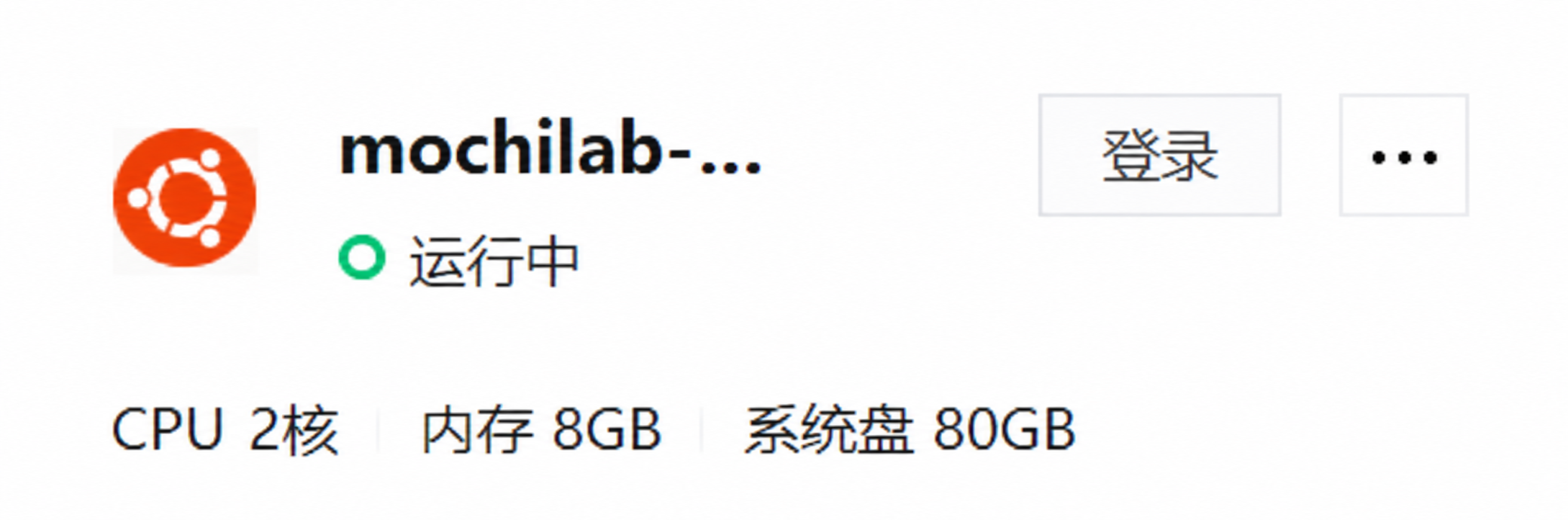
确认当前会话属于要配置的 OpenClaw 主机。
2. 检查 OpenClaw 和现有助手
本教程是在已安装并接好模型的 OpenClaw 上增加 Telegram,不需要重新安装,也不需要 Ollama。先确认版本、现有助手和当前版本支持的参数。
本次实测版本为 OpenClaw 2026.10.6。原有 main、family、personal3 三个微信助手保留;新增助手使用 telegram,单独保存资料和会话。
openclaw --version
openclaw agents list
openclaw channels add --channel telegram --help
openclaw agents add --help
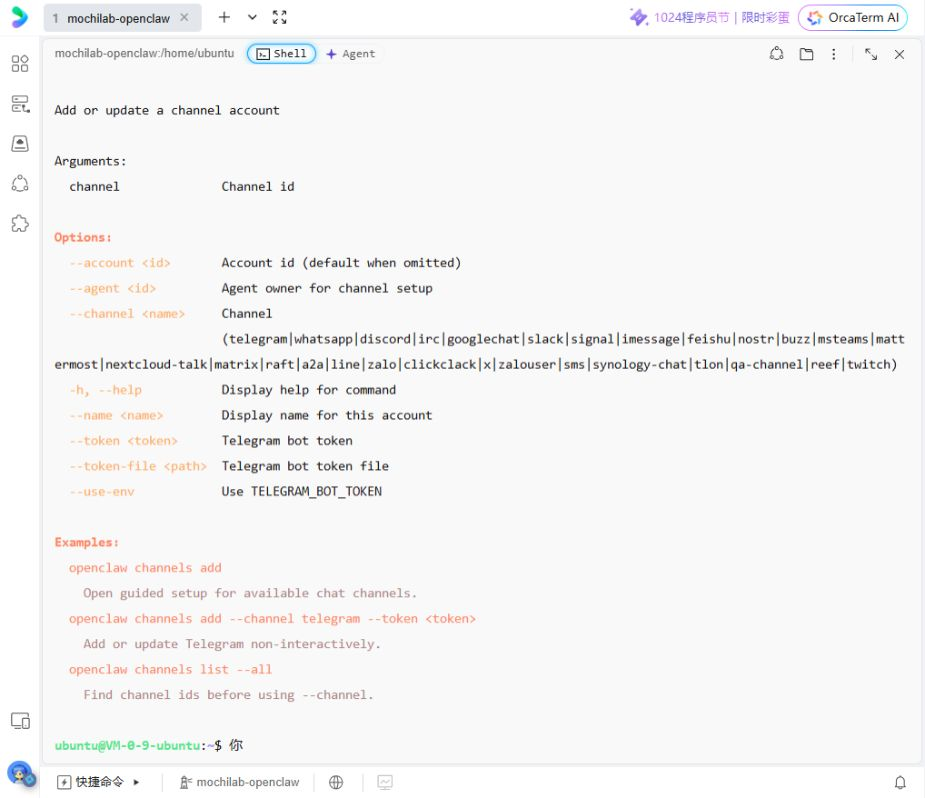
如果已有 telegram 助手或 mochi Telegram 账号,先检查现状;使用已有记录或换一个未使用的名称。
3. 找到官方 BotFather
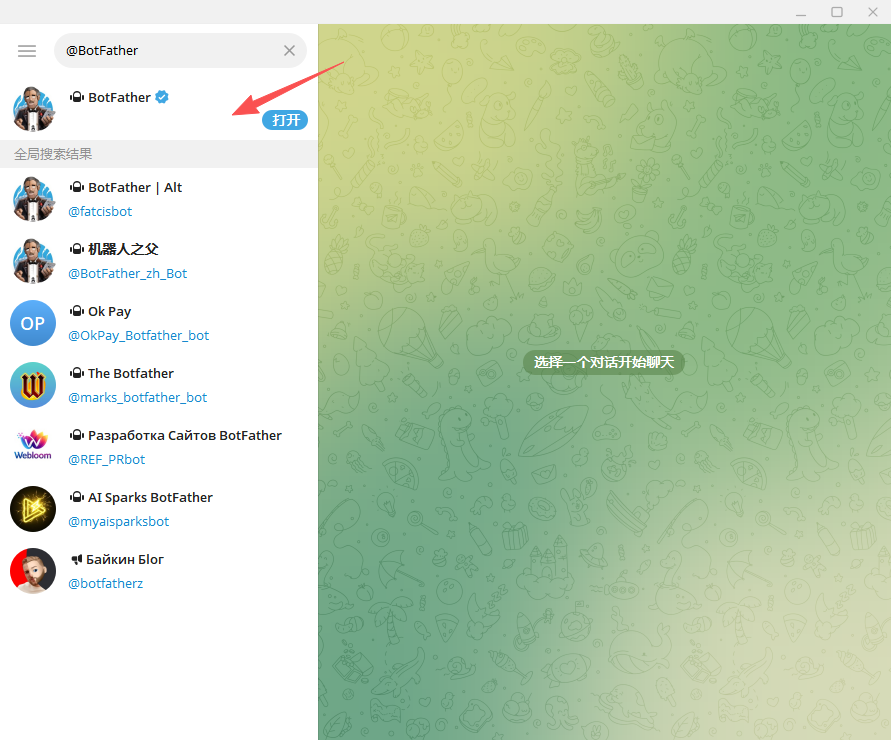
打开 Telegram,搜索 @BotFather,选择最上方带蓝色认证标记的官方账号,点击“打开”。不要选择名称相似的其他机器人。
4. 点击开始,发起创建
在 BotFather 欢迎页点击底部“开始 / Start”。
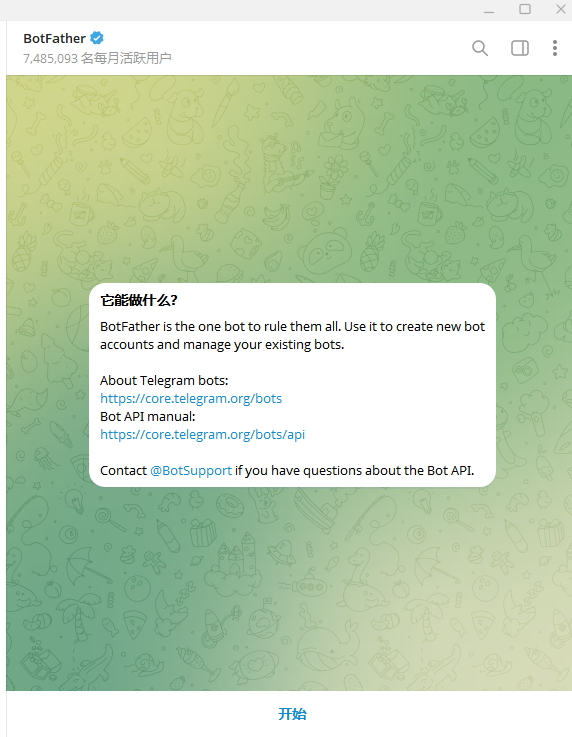
点击开始后进入命令菜单,再执行下一步。
5. 创建名称和用户名
欢迎菜单出来后,点击 /newbot,或在消息框发送这条命令。
BotFather 先询问显示名称,本次填写 Mochi TG 助手;随后询问用户名,本次使用 mochilab_bot。新用户需要选择自己可用的用户名:5~32 个字符,仅用英文字母、数字和下划线,并以 bot 结尾,例如 yourname_assistant_bot。
收到 Done! Congratulations… 表示创建完成。保存 BotFather 给出的 Token,后面只在服务器的隐藏提示输入。截图时避开 Token;若已泄露,在 BotFather 发送 /revoke,选择这个机器人后使用新 Token。
/newbot
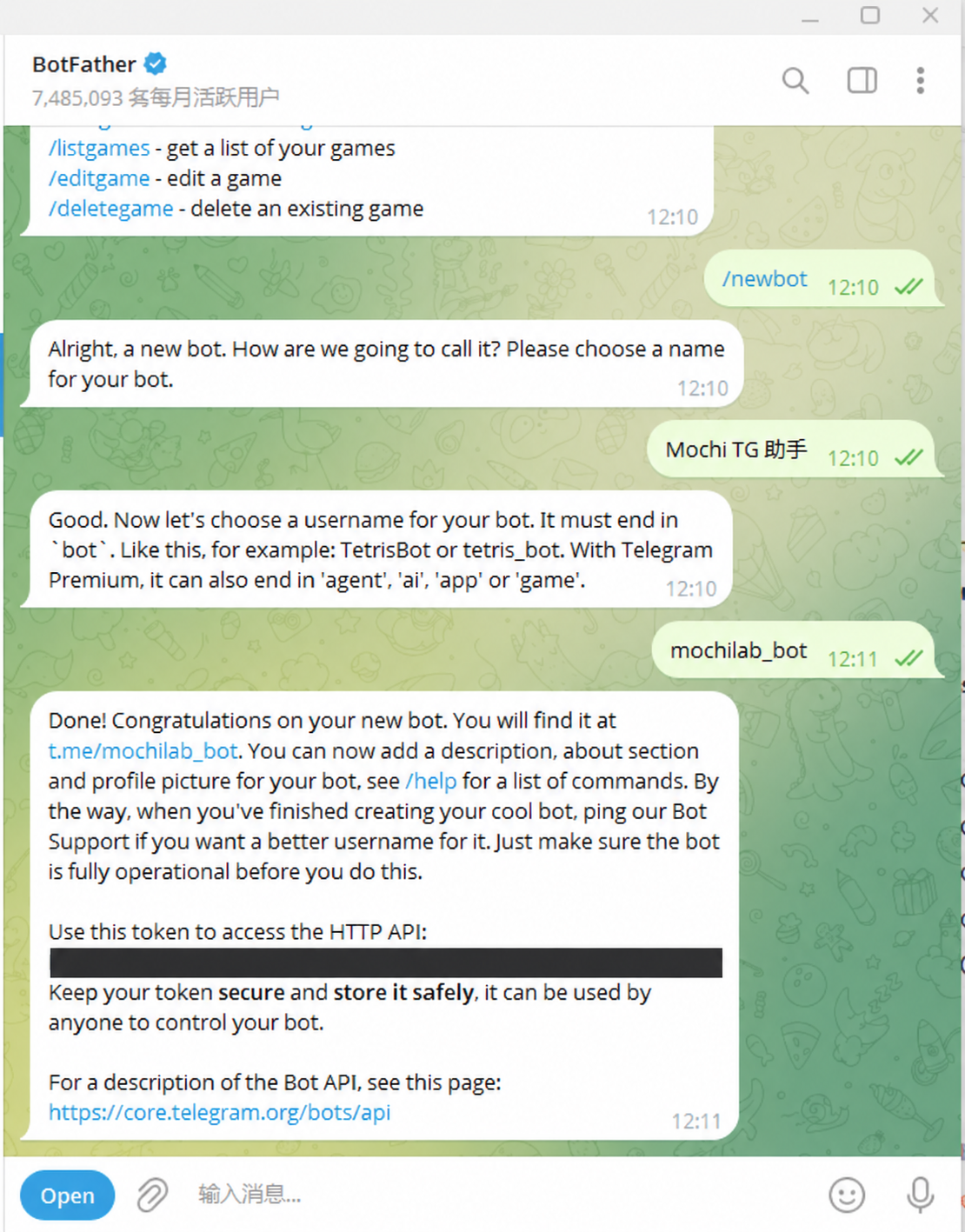
显示名称是聊天标题;用户名决定机器人链接。它们与 OpenClaw Agent ID 是三种不同的名称。
6. 备份配置,隐藏录入 Token
回到服务器 Shell,完整执行下面这一行。它先备份 openclaw.json,再打开隐藏输入提示;Token 不进入命令历史。代码较长,点击复制后整行执行。
看到 Telegram Token (hidden): 后,复制完整 Token,点击终端光标处,用 Ctrl+Shift+V 或终端右键菜单粘贴,再按一次回车。输入时不显示字符是正常的。
出现 Telegram token saved privately. 才算完成。文件保存在 ~/.openclaw/credentials/telegram-mochi.token,权限为 600。不要使用 cat 输出其内容。
python3 -c 'import pathlib,shutil,os,uuid,getpass,re; root=pathlib.Path.home()/".openclaw"; backup=root/"backups"/("before-telegram-"+uuid.uuid4().hex+".json"); backup.parent.mkdir(parents=True,exist_ok=True); shutil.copy2(root/"openclaw.json",backup); os.chmod(backup,0o600); print("Configuration backup saved."); p=root/"credentials"/"telegram-mochi.token"; p.parent.mkdir(parents=True,exist_ok=True); assert not p.exists() and not p.is_symlink(),"Token file already exists; stop and inspect"; value=getpass.getpass("Telegram Token (hidden): "); token=value.replace(chr(27)+"[200~","").replace(chr(27)+"[201~","").strip(); assert re.fullmatch(r"[0-9]{5,16}:[A-Za-z0-9_-]{20,100}",token),"Invalid input; no token saved"; fd=os.open(p,os.O_WRONLY|os.O_CREAT|os.O_EXCL,0o600); f=os.fdopen(fd,"w"); f.write(token+chr(10)); f.close(); print("Telegram token saved privately.")'
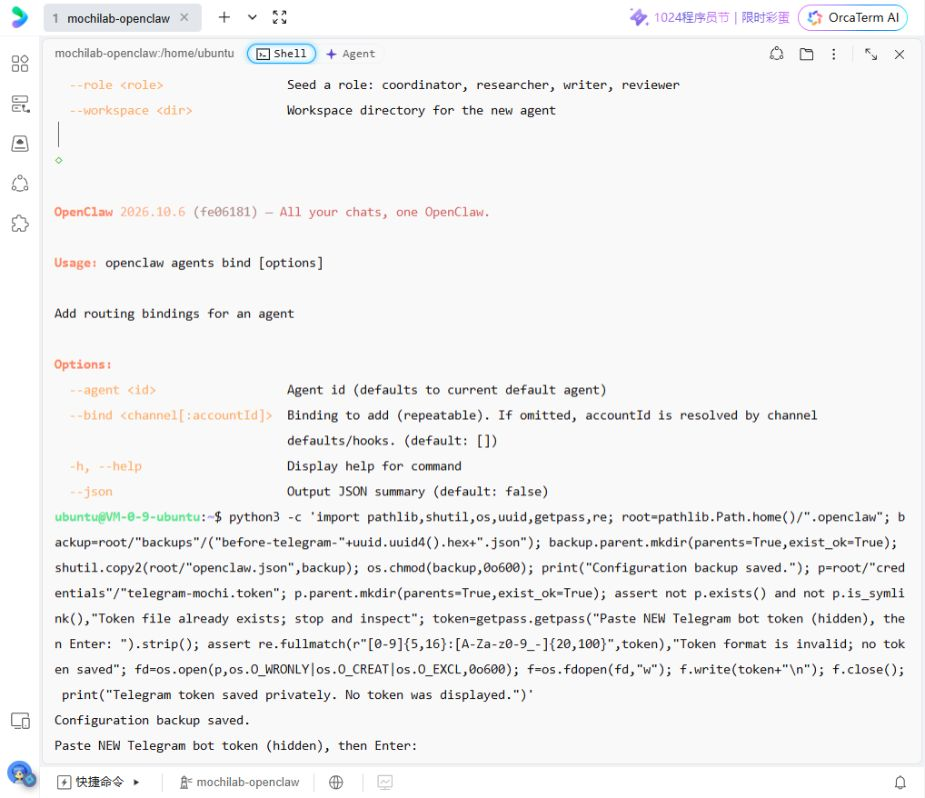
此截图是隐藏输入阶段,未包含 Token。若已有同名 Token 文件,命令会停止,避免覆盖现有凭据。
7. 创建独立 Telegram 助手
执行下方命令,创建 telegram 助手及独立工作区。成功输出会列出 Agent、Workspace、Agent dir。
telegram 是助手 ID;workspace-telegram 是它的资料目录。这个命令不把原微信助手的身份、笔记或会话复制进去。
openclaw agents add telegram --workspace /home/ubuntu/.openclaw/workspace-telegram --non-interactive
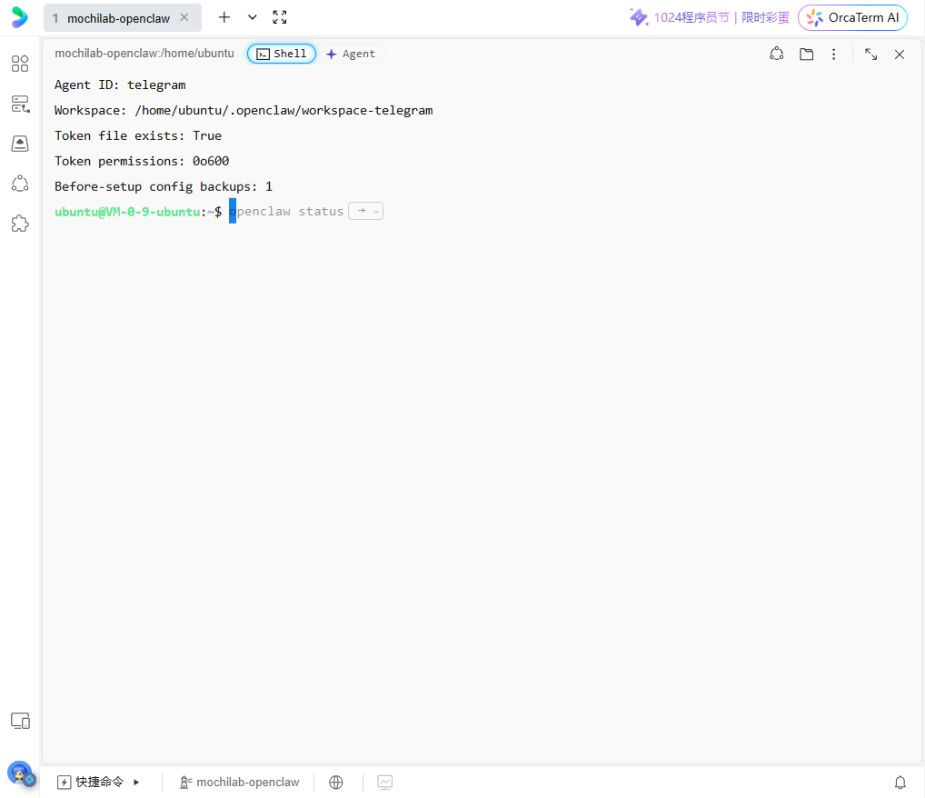
如果你的系统用户不是 ubuntu,把路径换成当前用户的实际目录。
8. 添加 Telegram 机器人账号
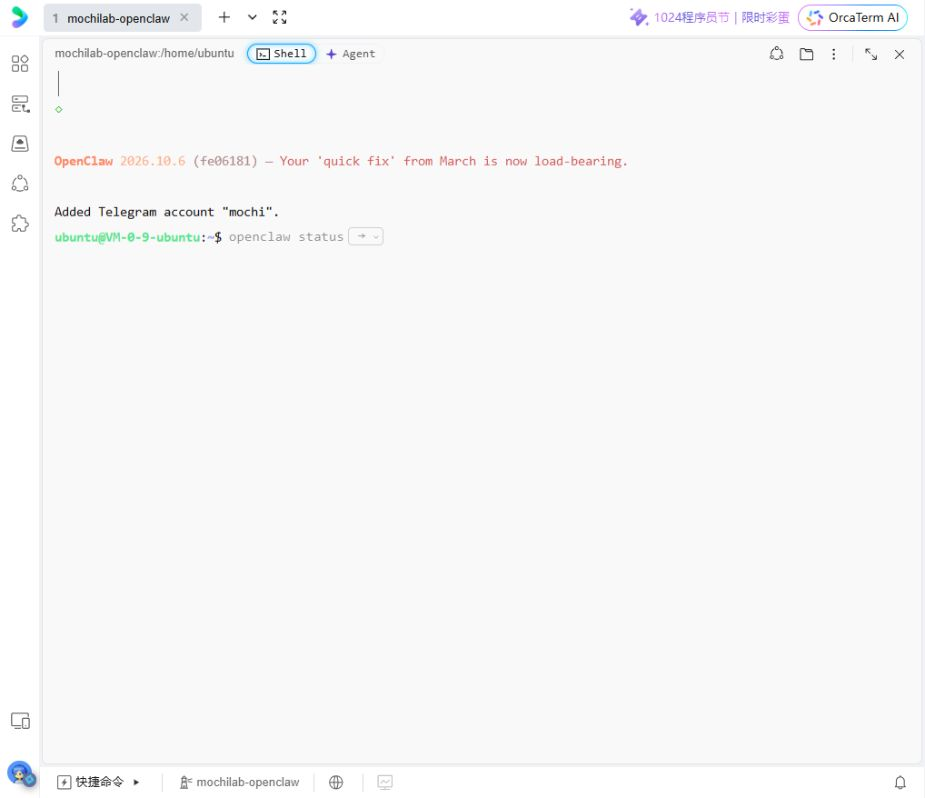
使用已保存的 Token 文件添加账号。这里把 OpenClaw 内部的 Telegram 账号命名为 mochi;这与 BotFather 的机器人用户名不同。
输出 Added Telegram account "mochi" 表示添加成功。
openclaw channels add --channel telegram --account mochi --name "Mochi TG" --agent telegram --token-file /home/ubuntu/.openclaw/credentials/telegram-mochi.token
9. 显式绑定到独立助手
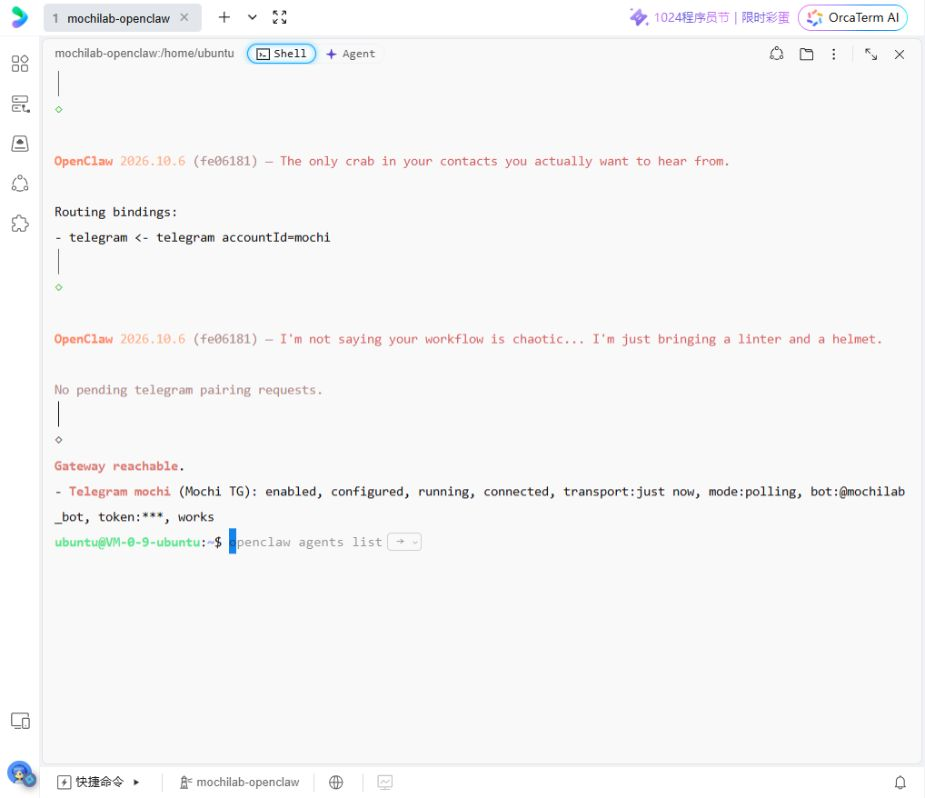
添加账号和设置消息去向分开核对。执行绑定,再查看该助手的路由。
预期结果是 telegram <- telegram accountId=mochi:左侧是助手 ID,右侧是通道和账号。不要用 telegram:* 代替这个指定账号的绑定,以免以后新增 Telegram 账号时也被它接走。
openclaw agents bind --agent telegram --bind telegram:mochi
openclaw agents bindings --agent telegram
10. 检查连接,再打开自己的机器人
运行通道探测。本次 Gateway 自动加载了新配置,无需重启;若自己的实例没有加载,再查看 Gateway 状态,按当前版本提示处理。
应看到 Gateway reachable,以及 Telegram mochi 的 enabled、configured、running、connected、works。这里只看实际使用的 mochi 账号;空的 default 行不能代表 mochi 失败。
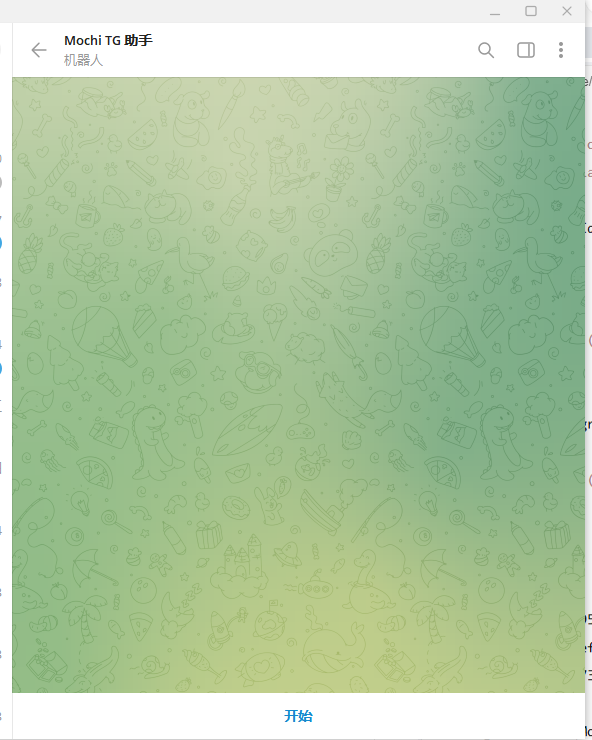
打开 BotFather 提供的机器人链接,确认进入自己的机器人。本次是 @mochilab_bot,在聊天底部点击“开始”。
openclaw channels status --probe
11. 首次配对,只批准自己的申请
点击“开始”后,机器人可能回复 OpenClaw: access not configured,并给出个人 Telegram ID、配对码和批准命令。这表示消息已到服务器,还需要允许这个用户使用机器人。
先在终端查询本次账号的申请,核对 accountId、用户名和 Telegram ID。确认是自己刚发起的申请后,把下面的 YOUR_CODE 换成机器人给出的实际配对码,再批准。
配对成功会显示 Approved telegram sender。当前版本首次批准时还可能设置 command owner,终端会说明。配对码有有效期,过期后重新向机器人发消息获取新申请。
openclaw pairing list telegram --account mochi
openclaw pairing approve telegram YOUR_CODE --account mochi
openclaw pairing list telegram --account mochi
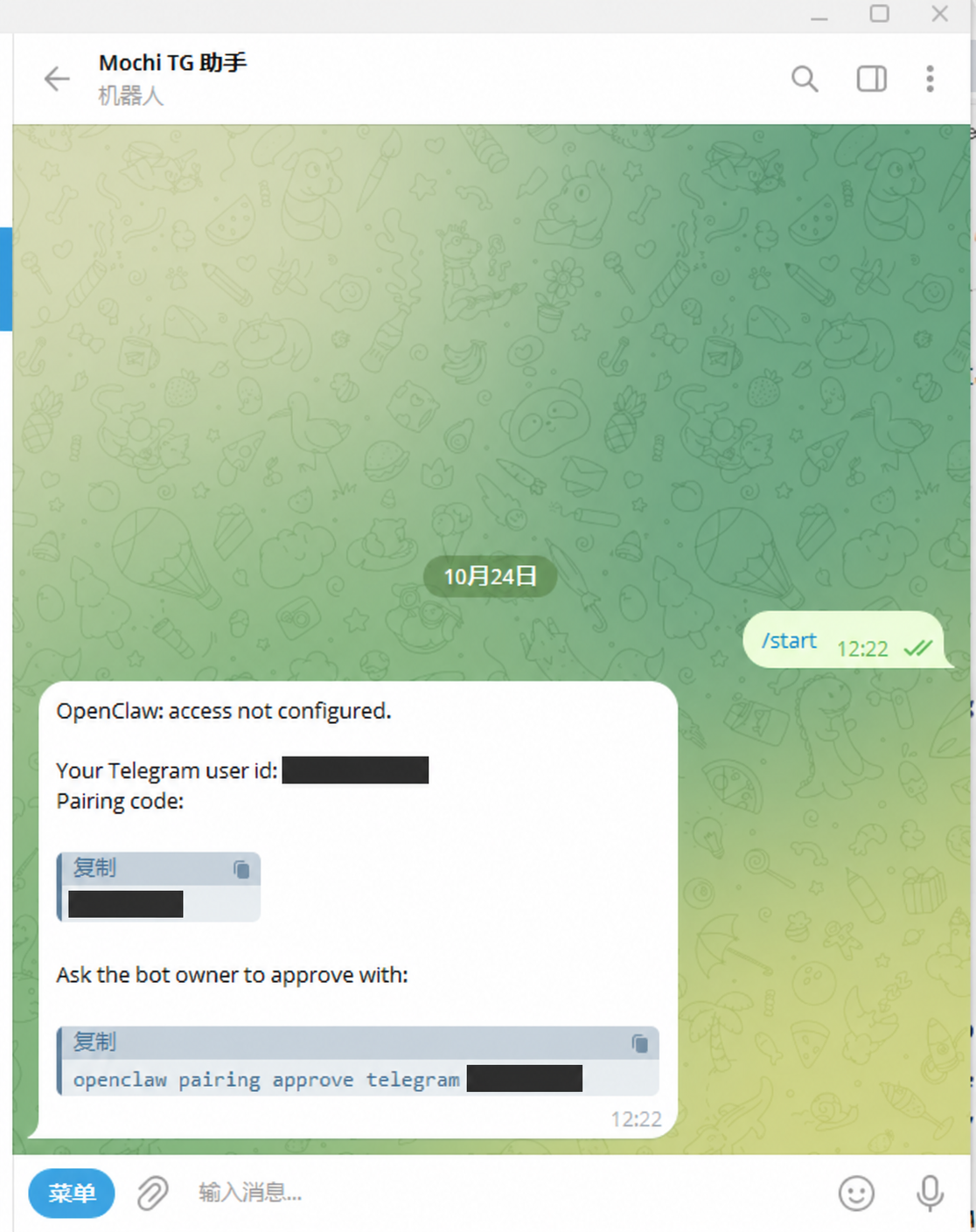
图片中的个人 ID 和两处配对码均已遮挡。YOUR_CODE 必须替换为你自己机器人当前给出的配对码。
12. 核对配对与路由
批准后再次检查绑定、待处理申请和通道状态。下图为本次真实结果:独立路由正确、没有待处理配对、Telegram 已连接。
openclaw agents bindings --agent telegram
openclaw pairing list telegram --account mochi
openclaw channels status --probe
13. 发消息,验证真正收发和隔离
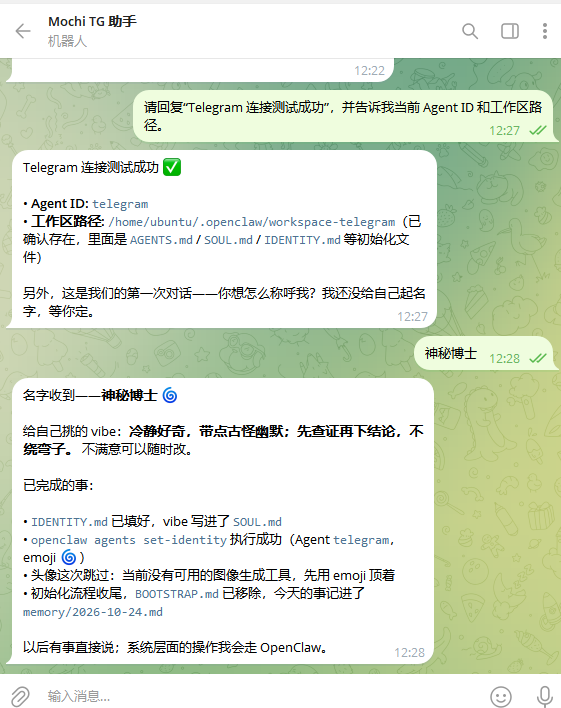
在 Telegram 发下面这条测试消息。收到回复后,Agent ID 应为 telegram,工作区应为 /home/ubuntu/.openclaw/workspace-telegram。仅看到 connected 还不能替代这次真实收发测试。
本次测试通过后,用户把助手命名为“神秘博士”。你可以给自己的助手起其他名字。名称相同不代表串线,Agent ID、工作区和账号路由才是核对依据。
请回复“Telegram 连接测试成功”,并告诉我当前 Agent ID 和工作区路径。
14. 核对密钥权限与备份
最后确认独立目录、Token 文件和设置前的备份都存在。本次实际检查结果如下:独立 Agent 和目录正确,Token 权限为 0o600,设置前配置备份有 1 份。
新增的 Token 文件位于 ~/.openclaw/credentials/,以后做 OpenClaw 整体备份时也要包含它。备份中含凭据,保存在自己的私有位置。
本次使用已有常驻 Gateway。关闭浏览器终端不会等同于关闭后台服务;若要验证后台运行,关闭终端后再从 Telegram 发一次测试消息,以实际回复为准。
ls -l ~/.openclaw/credentials/telegram-mochi.token
ls -l ~/.openclaw/backups/before-telegram-*.json
openclaw gateway status
常见问题
隐藏输入没字符:这是正常表现。粘贴完整 Token 后按回车,只看保存成功提示。
粘贴后报 Invalid input / no token saved:没有保存成功。重新运行录入步骤;复制完整一行 Token,使用终端 Ctrl+Shift+V 或右键粘贴。不要在普通 Shell 提示符直接粘贴 Token。
用户名不可用:换一个未占用的机器人用户名,仍以 bot 结尾。
机器人提示 access not configured:先在 mochi 账号下查询并批准自己的首次配对申请。
Telegram unauthorized:检查是否使用 /revoke 后的新 Token,以及 --token-file 指向的文件。不要把 Token 输出到日志。
显示 connected,但无模型回复:查看 Gateway 日志中的本次请求错误,核对该独立助手的模型和认证;勿把 Telegram Token 与模型 API Key 混用。
回复来自 main 或其他助手:检查 agents bindings,确保 mochi 账号绑定到 telegram,再核对回复里的实际 Agent ID 和工作区。
看到 Telegram default 未配置:本教程实际账号为 mochi,查看这一行的状态;不要为了消除空账号提示重新录入同一个机器人。
参考资料
OpenClaw Telegram ↗ · Agents ↗ · BotFather ↗
部分截图已裁切、放大或遮挡隐私信息。