MOCHILAB / GUIDE
Mac:安装 OpenClaw 与首次对话
选择原生 App 或命令行,在 Mac 本机运行或连接远程网关。
先看你的 macOS 版本
打开苹果菜单“关于本机”,确认系统与芯片。原生 OpenClaw.app 要求 macOS 26.2 及以上。较早系统可选 Node CLI/网关路线:Node 24/26 的 macOS 二进制支持 macOS 13.5 及以上。macOS 官方要求 ↗
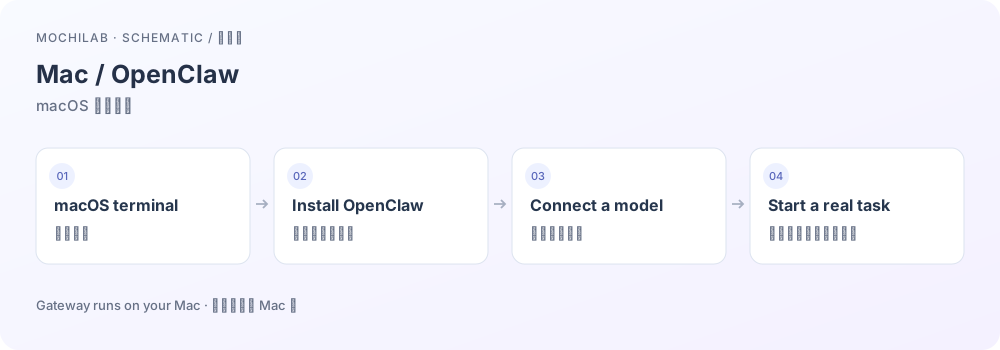
下面两条路线选其一;已有网关时,可以直接连接。
路线 A:安装原生应用
- 从官方 macOS 页面 ↗进入发布下载,按 Apple Silicon、Intel 或 Universal 选择带 macOS App 的发行包。
- 安装并启动 OpenClaw.app。首次向导可在 This Mac 上准备本地网关;你已有服务器时改用远程连接。
- 按界面连接自己的模型服务,完成一次测试聊天。查看菜单栏状态;语音、相机等设备权限可在使用对应功能时开启。
路线 B:使用终端 CLI
打开“终端”,执行官方安装器并跟随配置提示:
curl -fsSL https://openclaw.ai/install.sh | bash
缺少Node时安装器负责检查与安装;自己管理Node则看当前运行时说明 ↗。API key仅填在自己的初始化界面。若初始化没完成,执行 openclaw onboard。官方安装 ↗
安装后台服务并打开控制台
仅对CLI路线:若快速启动的网关仍占着当前终端,Ctrl+C停止后执行:
openclaw gateway install
openclaw gateway status
openclaw dashboard
macOS后台服务使用LaunchAgent;状态应显示运行中并通过连接检查。使用原生应用管理网关时,保留应用管理的服务即可。macOS 网关运行机制 ↗
想让服务器常在线
笔记本睡眠会影响本机服务;需要持续运行时,将Gateway放在Linux主机,Mac作为客户端。原生应用的远程连接可用直连或SSH传输;CLI用户可在Mac终端使用:
ssh -N -L 18789:127.0.0.1:18789 YOUR_USER@YOUR_SERVER
保持隧道开启,再打开 http://127.0.0.1:18789/并认证。工具和工作区位于远程主机;需要处理 Mac 文件时,先将所需文件放到远程工作区。远程连接 ↗
开始使用
发一条消息确认回复正常,再添加渠道或 Skills。如果控制台打开但不回复,先看模型授权和额度;如服务连不上,运行 openclaw gateway status 与 openclaw doctor。配置或分享日志前先遮盖key。诊断顺序 ↗